
PS實例講解曲線在調色中的應用
- 2021-05-18 10:59:58
- 來源/作者:互聯網/佚名
- 己被圍觀次
Photoshop中有不少方法可以調整照片亮度及色調。一般初學者很多都會用“亮度/對比度”及“色彩平衡”進行調整。我個人則比較喜歡用曲線(Curves)調整照片。
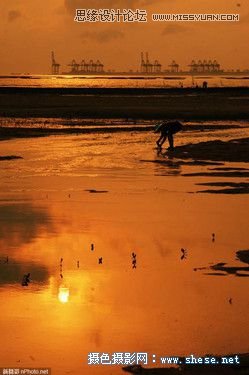
在此我拿了一張日落拍攝的照片作為范例。原照片未經處理,照片顏色比較暗淡,落日的感覺不夠強烈。我們試一下用Photoshop為照片增加反差及調整成金黃色的落日效果。
原圖

調整成金黃色的落日照片:
1.紅色Red – 曲線向上(增加紅色Red)
2.藍色Blue – 曲線向下(增加黃色Yellow)
3.S型曲線 – 增加反差

完成圖
更多的調整效果
如果覺得金黃色的落日照太普通,也可以試試改變一下設定,做出神秘的藍調。
1.紅色Red – 曲線向下(增加青色Cyan)
2.藍色Blue – 曲線向上(增加藍色Blue)
3.S型曲線 – 增加反差

完成圖

結論
雖然Photoshop的功能十分強大,有些調整工具看似復雜,但其實只需簡單調整數個步驟便可以增添不同的色彩效果,為照片帶來更多變化和吸引力,各位也不妨試試。
*PSjia.COM 傾力出品,轉載請注明來自PS家園網(www.sz-xdd.com.cn)
上一篇:PS設計頹廢效果的電影海報教程
下一篇:PS繪制立體感的下載按鈕
更多精彩內容
-
 文字排版技巧知識大全
 -
 電商產品PS修圖:金屬質感效果
 -
 色彩疊加在各類設計中的巧妙運用
 -
 PS CS5制作逼真繩子
 -
 PS繪制柔美飄逸的絲帶
 -
 PS制作一款科技感的立體插圖
 -
 banner制作初級教程
 -
 如何設計一個高端大氣上檔次的 logo?