
Ps制作照片逼真投影
- 2021-07-07 13:50:58
- 來源/作者:互聯網/佚名
- 己被圍觀次
Ps制作照片逼真投影
第 1 步:在圖像上方添加一些類型
我的水照片在 Photoshop 中打開,在我的圖層面板中,我可以看到我目前有一個圖層,即背景圖層,其中包含我的圖像:
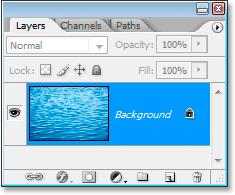 Photoshop 的圖層調色板顯示在背景圖層上打開的原始圖像。
我要做的第一件事是添加我將使用的類型。按鍵盤上的T可快速訪問“文字”工具并添加文本。我要輸入“深藍色”:
 按鍵盤上的“T”可快速訪問“文字”工具并將文本添加到圖像中。
這是我的圖層調色板,現在顯示了兩個圖層 - 我原來的背景圖層,以及我在它上面新添加的文字圖層:
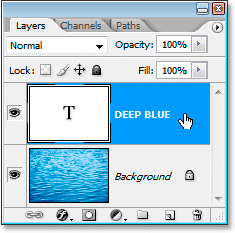 圖層調板現在顯示添加在背景圖層上方的文字圖層。
如果您不想,您不必執行下一步,但我將通過按Ctrl+T (Win) / Command+T (Mac) 來拉伸我的文本并使其更高以調出 Photoshop 的自由變換框和我的類型周圍的手柄,然后在按住Alt (Win) / Option (Mac) 的同時,我將把自由變換框從頂部中心手柄向上拖動(在下面的屏幕截圖中用紅色圈出)。通過按住 Alt/Option,這會告訴 Photoshop 從中心拉伸文字,同時拉伸頂部和底部。
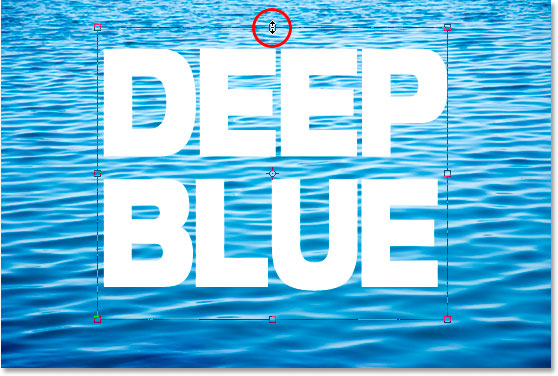 使用 Photoshop 的自由變換命令拉伸字體并使其更高。從頂部手柄拖動時按住 Alt (Win) / Option (Mac) 鍵會在拖動的同時從頂部和底部增加文本的高度。
文本到位后,接下來我們將添加投影。
第 2 步:為文本添加投影
選擇文字圖層后,單擊圖層面板底部的添加圖層樣式圖標:
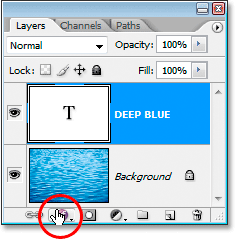 單擊圖層調板底部的添加圖層樣式圖標。
從出現的圖層樣式列表中選擇投影:
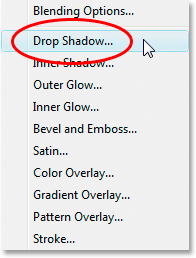 從列表中選擇投影圖層樣式。
這將打開圖層樣式對話框,向我們展示投影選項:
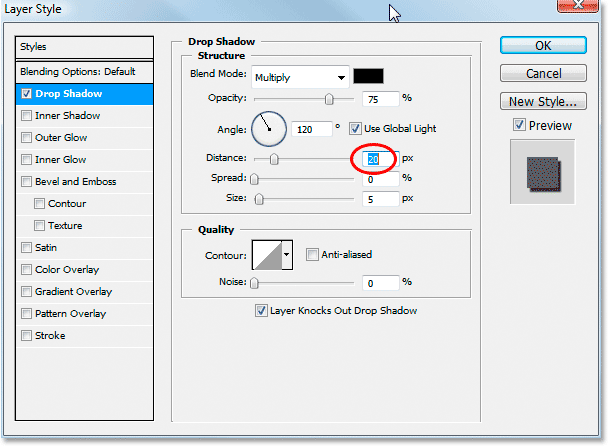 顯示投影選項的圖層樣式對話框。
我將不透明度設置為默認值 75%,角度設置為 120 度。我要更改的唯一選項是Distance,我將其設置為20像素,如上所示。完成后,單擊“確定”退出選項框。
這是我應用了陰影的圖像:
 將陰影應用于文本的圖像。
絕對不是你所說的現實。當然,我不記得上次在現實生活中看到文字懸停在水面上是什么時候了,但如果我真的看到了,我相信陰影看起來不會這么假。幸運的是,解決這個問題就是本教程的全部內容。接下來我們將創建置換貼圖。
第 3 步:復制背景圖層并粘貼為新通道
在圖層面板中,再次單擊背景圖層以將其選中:
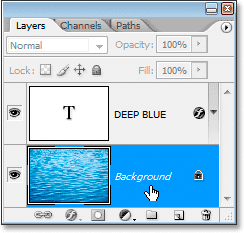 單擊圖層面板中的背景圖層以將其選中。
選擇背景圖層后,按Ctrl+A (Win) / Command+A (Mac) 選擇圖層的內容,在本例中為原始水照片。您會在“文檔”窗口中的圖像周圍看到一個選擇框。然后按Ctrl+C (Win) / Command+C (Mac) 復制圖層內容。
現在切換到您的頻道調色板,它位于圖層調色板的右側,然后單擊頻道調色板底部的創建新頻道圖標,如下面紅色圓圈所示:
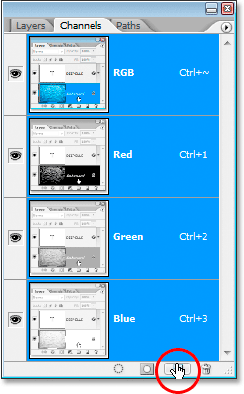 單擊“通道”面板底部的“創建新通道”圖標。
一個用黑色填充的新通道,Photoshop 將其命名為“Alpha 1”,將出現在現有的紅色、綠色和藍色通道下方:
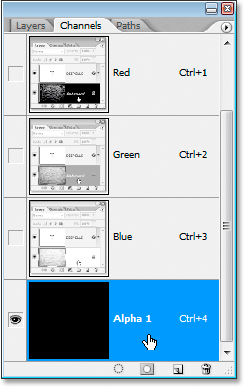 Photoshop 在藍色通道下方添加一個新通道并將其命名為“Alpha 1”。
選擇“Alpha 1”通道后,按Ctrl+V (Win) / Command+V (Mac) 將背景圖層的內容粘貼到這個新通道中。您將在“Alpha 1”通道的縮略圖預覽區域內看到圖像以黑白顯示:
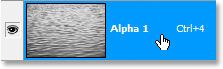 背景圖層的內容在新通道的預覽縮略圖內以黑白顯示。
您會在“文檔”窗口中看到相同的黑白版本:
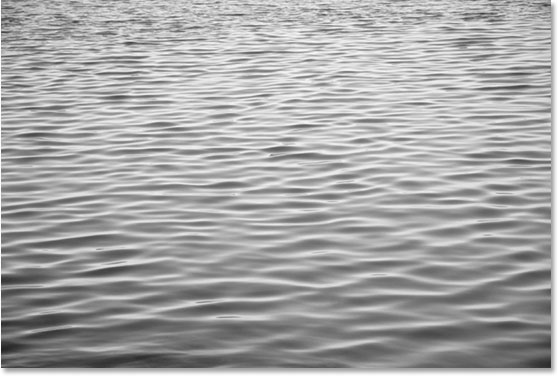 背景圖層的黑白版本現在出現在文檔窗口中。
此時按Ctrl+D (Win) / Command+D (Mac) 取消選擇圖像。接下來,我們將對新通道應用高斯模糊濾鏡。
第 4 步:將高斯模糊濾鏡應用到新通道
我們將使用這個新通道作為我們的投影的置換貼圖,我們想要避免的一件事是置換貼圖中有任何粗糙或粗糙的邊緣,這樣我們的陰影就會隨著水中的漣漪和波浪。為了確保一切順利,我將向這個通道添加一個高斯模糊過濾器。
選擇“Alpha 1”通道后,轉到屏幕頂部的“過濾器”菜單,選擇“模糊”,然后選擇“高斯模糊”,這將顯示“高斯模糊”對話框:
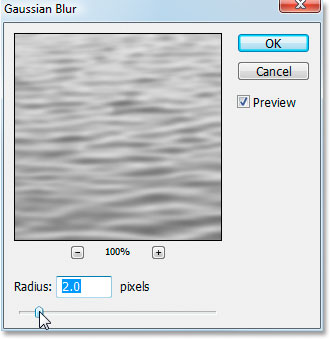 選擇濾鏡 > 模糊 > 高斯模糊以打開高斯模糊對話框。
您只想在此處添加少量模糊。我在本教程中使用了低分辨率圖像,對我來說,大約 2 像素的半徑值可以解決問題。如果您直接使用數碼相機中的圖像,它的分辨率可能會高得多,在這種情況下,您可能會發現大約 5-6 像素的設置效果很好。同樣,我們只需要少量的模糊,就足以平滑所有內容。
第 5 步:通過電平提高通道的對比度
接下來我們要做的是提高這個通道的對比度,因為對比度越高,我們的置換貼圖的影響就越大。再次選中新通道,使用鍵盤快捷鍵Ctrl+L (Win) / Command+L (Mac) 打開Levels對話框:
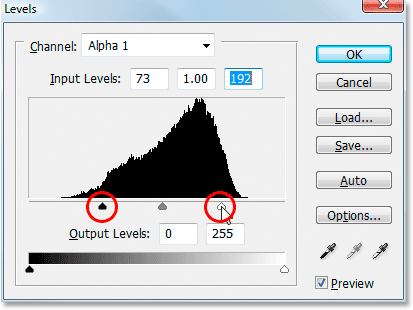 使用 Levels 來提高新通道的對比度,這會增加我們的置換貼圖對投影的影響。
在“級別”對話框打開的情況下,將黑點和白點輸入級別滑塊(均在上方以紅色圈出)向中心拖動以增強通道的對比度。如果我們使用色階對圖像進行色調校正,則不必擔心會丟失高光和陰影中的任何細節。在這里,我們所關心的只是提高對比度。
這是我的頻道在增加與 Levels 的對比度后的樣子:
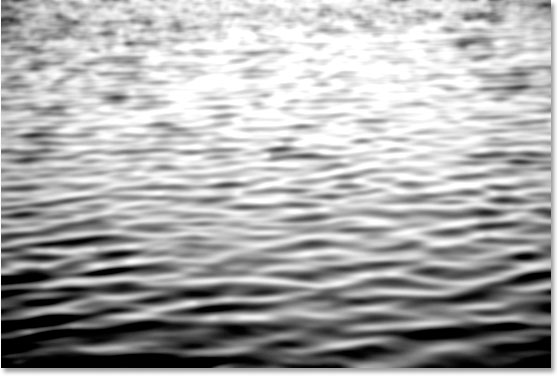 使用色階增強對比度后的“alpha 1”通道。
我們已經完成了通道的工作,它已準備好用作置換貼圖,但要使用它,我們必須用它創建一個新文檔,接下來我們將這樣做。
第 6 步:將頻道復制為新文檔
我們將高斯模糊過濾器應用于通道以平滑所有內容,并且我們通過色階增強了對比度。我們的通道已準備好用作置換貼圖,但為了使用置換貼圖,它必須是一個單獨的文件,目前它只是我們原始文件中的一個通道。我們將通過復制頻道將其保存為一個新文件。單擊通道調色板右上角的向右小箭頭以訪問通道調色板選項,然后從出現的下拉列表中選擇復制通道:
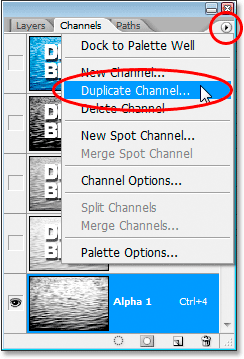 單擊“通道”面板右上角的向右小箭頭,然后從選項列表中選擇“復制通道”。
這將打開復制通道對話框:
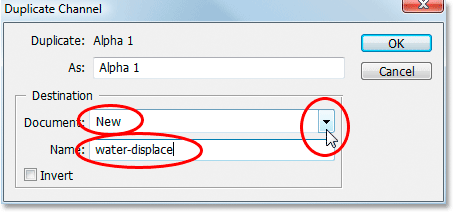 “復制通道”對話框。
對于Destination,單擊向下箭頭并選擇New以將頻道復制為一個完全獨立的文檔,并為您的新文檔命名。我把我的命名為“水置換”。完成后單擊“確定”,您的頻道將在屏幕上顯示為一個新的 Photoshop 文檔。
第 7 步:保存新文檔
將此新文檔保存到您的桌面或您想將其保存在計算機上的任何位置,并記住您將其保存到的位置,因為我們稍后會訪問它。保存文檔后,繼續并關閉它,只保留原始文檔打開。
第 8 步:從投影圖層樣式創建一個新圖層
通常圖層樣式如陰影只是簡單地應用于其他圖層的效果,但是我們可以將圖層樣式轉換為自己的圖層,這正是我們需要對陰影效果做的事情,以便能夠在我們的位移中使用它地圖。選中文字圖層后,轉到屏幕頂部的“圖層”菜單,選擇“圖層樣式”,然后向下靠近列表底部,選擇“創建圖層”:
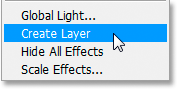 轉到“圖層”>“圖層樣式”>“創建圖層”,將陰影效果轉換為文字圖層下方的單獨圖層。
當您從“圖層樣式”選項中選擇“創建圖層”時,Photoshop 會獲取陰影,對其進行光柵化(將其轉換為像素),然后將其放置在文字圖層正下方的單獨圖層上:
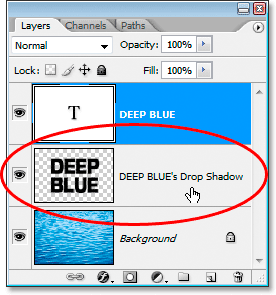 陰影現在出現在文字圖層下方的自己的圖層上。
我們有我們的置換貼圖,我們在它自己的層上有我們的陰影。我們已經準備好將兩者結合起來,創建一個看起來更逼真的陰影效果,接下來我們將這樣做。
第 9 步:使用置換過濾器將置換貼圖應用到投影層
我們已準備好應用我們的置換貼圖。單擊圖層調色板中的陰影圖層以將其選中。然后轉到屏幕頂部的Filter 菜單,選擇Distort,然后選擇Displace以打開 Displace 過濾器的對話框:
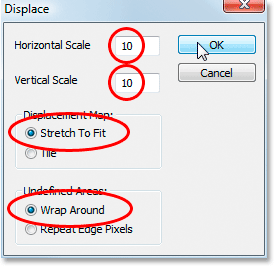
轉到過濾器>扭曲>置換以打開“置換”過濾器的對話框。
使用 Photoshop 的置換濾鏡有兩個部分。首先,設置 Photoshop 如何應用置換貼圖的選項,然后選擇要使用的置換貼圖。出現的第一個對話框是您設置選項的地方。正如我在上面圈出的那樣,將Horizo??ntal Scale和Vertical Scale選項設置為10,如果它們尚未設置為 10 。對于Displacement Map,選擇Stretch To Fit,對于Undefined Areas,選擇Wrap Around。完成后單擊“確定”。
將打開第二個對話框,要求您選擇要用作置換貼圖的文件。從幾步后導航到您保存置換貼圖的位置并選擇它。單擊打開以使用置換貼圖,您的投影會立即映射到其背后的背景!
為了更好地了解正在發生的事情,我將單擊文字圖層最左側的眼球圖標以暫時隱藏我的文字,以便我只能看到陰影和它后面的水。這是應用置換貼圖之前我的投影的樣子:
 應用置換貼圖之前的投影,文字圖層暫時隱藏在視野之外。
這是應用置換貼圖后完全相同的陰影:
 應用置換貼圖后的陰影。
多虧了置換貼圖,陰影不再平放在后面的圖像上。它現在隨著水彎曲和彎曲,創造出更逼真的效果。
我將再次單擊我的文字圖層的眼球圖標,將我的文本帶回到陰影頂部的視圖中,這是我的最終結果:
 最后的結果。
*PSjia.COM 傾力出品,轉載請注明來自PS家園網(www.sz-xdd.com.cn)
下一篇:ps去除水印
更多精彩內容
-
 文字排版技巧知識大全
 -
 電商產品PS修圖:金屬質感效果
 -
 色彩疊加在各類設計中的巧妙運用
 -
 PS CS5制作逼真繩子
 -
 PS繪制柔美飄逸的絲帶
 -
 PS制作一款科技感的立體插圖
 -
 banner制作初級教程
 -
 如何設計一個高端大氣上檔次的 logo?