
PS制作一款科技感的立體插圖
- 2018-06-14 21:40:58
- 來源/作者:互聯網/佚名
- 己被圍觀次
本教程主要使用PS制作一款科技感的立體插圖,教程主要通過分解的方式來告訴大家如何完成效果,推薦給PS家園的朋友學習,希望大家可以喜歡。
先把最后的效果圖拋出來。

本教程主要使用Photoshop繪制立體感的科技圖形插畫,教程主要通過分解的方式來告訴大家如何完成效果,推薦給PS家園的朋友學習,希望大家可以喜歡。
step1:那么,看見這張圖,先分解,即它是由哪幾個部分構成的呢?
大背景

透視的背景線

立體圖

以及一些周邊的按鈕之類的。
step2:背景制作
直接選擇矩形工具,拉漸變。

接著選擇橢圓工具,畫一個填充白色的正圓,設置其羽化值。

好了,背景完成了。
step3:背景透視的線了,這個地方我用的方法比較笨,所以畫了好久好久好久好久~
先用矩形工具畫一個矩形,填充去掉,描邊2px

接著,根據需要的點配合鋼筆工具的加減錨點以及小白(直接選擇工具)進行錨點的一對一修改。


然后用相同的方法拼出來一整個背景線條
畫好后,ctrl+G進行編組,并復制一個組,命名背景-線,第一個組隱藏掉。(這個操作是備份,以防后續需要進行修改)。
接著,在復制的組 背景-線 右鍵 - 轉為智能對象,并進行顏色疊加。

接下來進行透視操作,先快捷鍵ctrl+T,將圖旋轉45度,如下圖:

旋轉45°后,再次右鍵,選擇扭曲,并操作
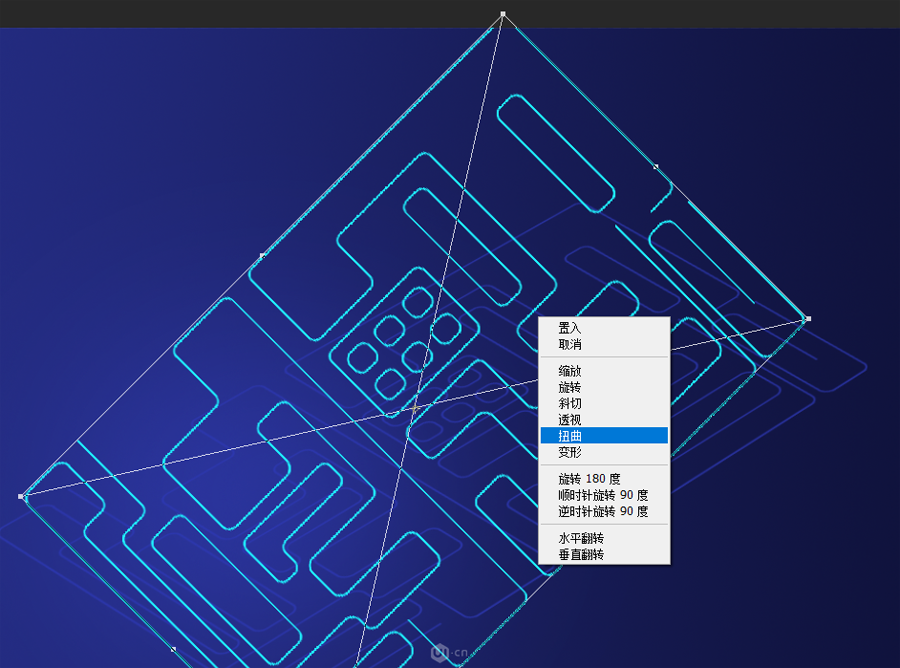

那么,背景就完成了。
step4:立體的圖了,這個我們需要先把層分出來,就跟剛剛對整個畫面分層是一樣的道理,先來看第一個。


將元素組合起來,就是模型01的樣式了。
接下來看一下有光的效果的是拆分。

剩下的就是疊加上去,凹進去的可以創建剪切蒙版,快捷鍵ctrl+alt+G
等幾個圖形都制作完畢后,就進行一下整體的調節,添加一些周邊的東西。剩下還有一個按鈕,疊加了兩層,原本考慮直接用內陰影,效果不理想,于是就分兩層來做了。

最后,成品啦!

附上一張應用立體感覺設計的圖,放在網頁上面,網站看起來就比較專業啦~

好了,教程到這里就完了。
最后,給大家安利一個立體像素圖片生成工具

》開發者:@pissang
》工具地址:pissang.github.io/voxelize-image
你看,這比剛刷完的廁所地板還要亮麗的效果,居然是一個在線工具一鍵生成的,完爆那些打開都要半天的專業 3D 軟件!!

Voxelize Image 還提供超多參數配置,但個人用得比較多的是金屬材質選項:

如果你覺得金屬感太強,可以試試把【roughness】參數調大,畫風馬上就突變了:

比起 blingbling 的金屬質感,這種畫風在日常設計中更常用,比如,我把一張招聘海報拖拽進來,一秒鐘就生成了一張3D立體字海報了:

放大看看細節,少了金屬反光的刺眼,多了幾分樸實的像素感:

即使放大到局部,細節也不會丟失,反而更加豐富:

如果你導入的是一張色彩豐富的圖片,層次感就更加鮮明了:

放大讓你們感受一下:

再換個8倍鏡,一張抽象的背景素材秒 get:

》案例參考
現在你還擔心自己的配圖不夠酷炫嗎?我們都能冒充3D大神了:


最后的最后,小編想說,我們站長大大還有一個3D相關的網站。www.cgahz.com 如果你對3D這塊感興趣就訪問一下看,說不定有意外收獲。
(責任編輯:極限)
*PSjia.COM 傾力出品,轉載請注明來自PS家園網(www.sz-xdd.com.cn)
上一篇:電商產品PS修圖:金屬質感效果
下一篇:中文字體應如何挑選與排版?
更多精彩內容
-
 文字排版技巧知識大全
 -
 電商產品PS修圖:金屬質感效果
 -
 色彩疊加在各類設計中的巧妙運用
 -
 PS CS5制作逼真繩子
 -
 PS繪制柔美飄逸的絲帶
 -
 PS制作一款科技感的立體插圖
 -
 banner制作初級教程
 -
 如何設計一個高端大氣上檔次的 logo?