
ps去除水印
- 2021-08-14 16:38:58
- 來源/作者:互聯網/佚名
- 己被圍觀次
本篇教程以一張圖片來講解,不同水印位置的情況如何簡單快捷的去除文字水印,需要學習去水印方法的同學趕緊學起來。
一、污點修復畫筆工具
在使用污點修復畫筆工具時,只需要確定需要修復的圖像位置,調整好畫筆大小,移動鼠標就會在確定需要修復的位置自動匹配,所以在實際應用時比較實用,而且在操作時也簡單,是去除水印和人像精修時常用的工具之一。
首先我們先打開一張帶有水印的素材

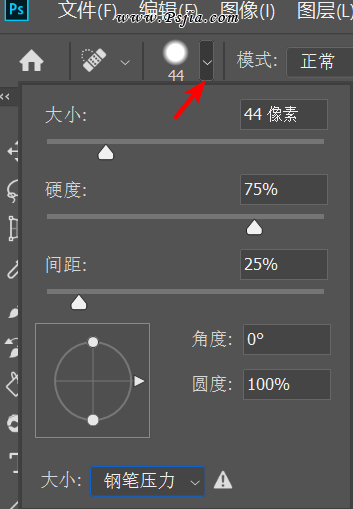
在左邊工具欄中選中污點修復畫筆工具,調整好畫筆的大小,對文字進行涂抹

輕輕一抹,水印就消失了,是不是非常的方便快捷,如果涂抹時覺得與周圍的圖像不自然,我們可以降低一下畫筆的硬度,使其變得柔和一點
二、仿制圖章工具
使用仿制圖章工具首先要從圖像中取樣,然后再將樣本應用到其他圖像或同一圖像的其他部分。取樣方法是按住Alt鍵,單擊一下鼠標進行定點選樣。使用仿制圖章工具時,如果覺得該樣式不符合,隨時可以重新取樣,而且還可以使用選項欄中的不透明度和流量設置以取得最好的效果,缺點是操作太慢。

這里我們還是使用前面的那張圖片,然后在工具欄中選中仿制圖章工具,按住Alt鍵,當鼠標指針變成一個類似于靶子的標志時我們選擇圖像中的一部分進行取樣,如下圖

取樣完對文字部分進行涂抹,如下圖

接下來我們重新取樣,然后涂抹,如下圖

非常的簡單就把水印去掉了
三、內容識別
內容識別的原理是軟件自動分析周圍圖像的特點,將圖像進行拼接組合后填充在該區域并進行融合,從而達到快速無縫的拼接效果
首先我們用矩形選框工具(任何能做出選區的工具都可以)做出一個選區選中水印所在位置

然后執行-編輯-填充-選中內容填充確定,如下圖

效果如下,是不是非常的簡單

四、使用修補工具
修補工具的工作原理主要是將選中的部分進行替換

我們使用修補工具選中文字水印,如下圖

按住鼠標左鍵不放,拖拽選中的區域到一個合適地方,如下圖

也是非常的簡單方便

五、選擇附近區域遮蓋
首先我們用矩形選框工具選中一塊區域,下面的這個是比較簡單的,如果是不規則的邊緣,則使用快速選區、套索、鋼筆工具進行選區

Ctrl+J復制一層,然后將復制的這一層拖拽到文字上面,進行遮蓋,如下圖

可以清楚的看到明顯的邊緣,接下來我們選擇橡皮擦工具,降低不透明度和流量進行涂抹,如下圖

以上便是今天五種去水印的方法,如果遇到很復雜很麻煩的水印,記住仿制圖章工具永遠可以解決它,只是比較麻煩。
*PSjia.COM 傾力出品,轉載請注明來自PS家園網(www.sz-xdd.com.cn)
標簽(TAG) ps去除水印
上一篇:Ps制作照片逼真投影
下一篇:ps2021版新功能
更多精彩內容
-
 文字排版技巧知識大全
 -
 電商產品PS修圖:金屬質感效果
 -
 色彩疊加在各類設計中的巧妙運用
 -
 PS CS5制作逼真繩子
 -
 PS繪制柔美飄逸的絲帶
 -
 PS制作一款科技感的立體插圖
 -
 banner制作初級教程
 -
 如何設計一個高端大氣上檔次的 logo?