
PS制作絢麗的萬花筒背景教程
- 2021-05-08 00:43:58
- 來源/作者:互聯網/佚名
- 己被圍觀次
前兩天在網上瞎逛的時候看到一個國外的Photoshop網站,覺得一個絢麗的萬花筒效果很是不錯,想學著做,可是面對這滿滿的英文,這讓我怎么跟著做啊,圖層樣式都不截個圖說明下,這
再復制一個圖層,置于兩個圖層之上。位置么……放在兩個方形的正中間,并往下挪大概5個像素左右的樣子。然后把這個最上面圖層的不透明度設置為100%,圖層填充為19%,就像這樣:

然后再復制一個圖層,置于所有的圖層之上,往上挪大概5個像素左右的樣子,將這個圖層的不透明度設置為100%,填充設置為54%。大概這個樣子:
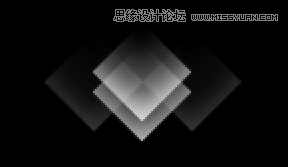
步驟三:橫向發展
選中所有的圖層【當然,黑色背景層是不用選的】,按【CTRL+G】全部丟到一個圖層組里,同時刪掉最右邊的那個菱形。將這個圖層組命名為【菱形組1】,挪到畫布的左下方。完了之后將這個圖層組復制一下【Crl+J】,復制出來的圖層組轉成智能對象,原先的那個就隱藏起來,就是這樣:

按ctrl+j把這個智能對象復制一下,挪下位置,大概挪到這:

接下來,就是見證奇跡的時刻,我們按ctrl+shift+alt+T,居然自動復制了一個圖層并且自動排好了,多么的奇妙啊,我們多按幾次,直到鋪滿一整行。排好之后大概是這樣:

步驟四:縱向發展
將這一行弄個圖層組,隨意命名,然后從下往上復制,注意和上一組錯開:

重復這些步驟,直到鋪滿整個畫布:

步驟五:添加個性效果
隨后加個LOMO特效,這個簡單的,也不多說了哈。

最后再加些自己喜歡的顏色,更改下圖層樣式,試試不同的圖層模式有不同的效果哦。

PS:各位看官可以把單個的菱形單元單獨添加不同的效果來豐富整個畫面喲,比如這樣:

*PSjia.COM 傾力出品,轉載請注明來自PS家園網(www.sz-xdd.com.cn)
下一篇:PS制作逼真的豹紋花型圖案教程
更多精彩內容
-
 文字排版技巧知識大全
 -
 電商產品PS修圖:金屬質感效果
 -
 色彩疊加在各類設計中的巧妙運用
 -
 PS CS5制作逼真繩子
 -
 PS繪制柔美飄逸的絲帶
 -
 PS制作一款科技感的立體插圖
 -
 banner制作初級教程
 -
 如何設計一個高端大氣上檔次的 logo?