
PS制作創意打散效果的人像海報
- 2021-05-07 17:39:58
- 來源/作者:互聯網/佚名
- 己被圍觀次
本教程主要使用Photoshop把美女打造成創意的飛濺海報效果,整體的效果創意非常的漂亮,喜歡的朋友讓我們一起來學習吧。
Step 45
打開盆景圖像,并應用色彩范圍選擇,設置如下圖所示。得到一個準確的選擇,然后刪除。
.

Step 46
復制>粘貼選擇作為一個新層以上的“白煙”文件夾中。略微轉動順時針,然后放置到女孩腰后面/位置。命名此層為“樹”,添加蒙版,并使用了大量的硬邊筆刷,除去樹干和盆栽。如圖所示。
.
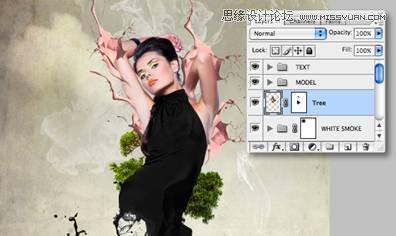
Step 47
接下來,夾一個色彩平衡調整到“樹”圖層,設置如下圖所示。

Step 48
現在我們要繪制一些圖形,添加到背景。啟動動Illustrator和創建一個新的A4縱向文檔。轉到編輯>首選項>參考線和網格,設置如下圖。現在從視圖菜單中選擇顯示網格和對齊網格。

Step 49
選擇橢圓工具,畫圓,設置如下。

Step 50
使用剪刀工具,消減中間的兩個點,然后刪除圓的上半部分,選擇鋼筆工具,然后點擊左邊的點向上延伸。

Step 51
使用相同的方來創建更多的形狀。也可以復制,翻轉,調整大小,旋轉路徑來做。

Step 52
畫一個圓,然后在圓上方繪制一條路徑,要長于圓的直徑。選擇線路,然后按下ALT+Shift鍵并拖動在圓圈下面復制它。選擇兩行,然后雙擊混合工具,在間距的下拉菜單中選擇指定的步數,并輸入35(你可能需要使用不同的量,取決于你的圓的大小) 現在現在點擊兩條線來應用混合。.

Step 53
當你完成后,選擇對象-同一層上的所有對象,選擇這兩個對象,并單擊對齊選項卡中的水平和垂直對齊中心按鈕。然后選擇線按Shift-旋轉45度或是在變換面板直接輸入45度。最后選擇兩個對象 ,路徑查找器,選擇分割。

Step 54
調整大小及位置,,現在可以禁用對齊網格選項,并根據需要重新定位路徑,在這一點上,我用的是0.7和0.8磅的線寬組合。 注意,要快速執行此操作,請選擇一行,然后去選擇>相同>描邊粗細。

Step 55
選擇所有,描邊白色,并復制。切換到主文檔,將圖形粘貼到文檔中,定義為”圖形“然后水平翻轉,并移動到下圖所示位置。設置混合模式為疊加,然后添加蒙版,使用一個大的軟邊的畫筆在較低的不透明度上繪制需要隱藏的部分。如下圖所示。

Step 56
粘貼別一個圖層,定義為“線二”,移到位置到左上角,并應用相同的混合模式。添加一個蒙版來隱藏不需要的區域。載入“樹”層做為一個選區,有黑色填充這兩個蒙版,減少這兩個層的不透明度為90%。.

Step 57
創建一個新的Illustrator文檔,文字工具,淺灰色,輸入字母“a”和“+”,大小約220磅。

Step 58
選擇這兩個字符,按下Shift+ Command鍵O來創建輪廓.

Step 59
現在選擇你的第一個路徑,并去效果>3D>凸出和斜角,設置如下圖所示。

Step 60
接下來,應用不同的凸出和斜角給你的第二個字符,如圖所示。

Step 61
復制粘貼這兩個對象,分別定義為“字符”和“加號”,水平翻轉“加號”并調整大小,旋轉兩個對象,如圖所示。

Step 62
添加一個色階調整層,設置如下。然后改變混合模式為變亮。

Step 63
接下來我們要添加一些D球體;從源文件中打開球體圖像,分別添加到我們文檔,并將其定義為“球一”和“球二”。

Step 64
復制一個球三放置如下圖位置。從源文件中導入標志圖像。并將該標志作為智能對象,調整大小和位置。

Step 65
打開鸚鵡,然后用魔棒工具(W)設置如下,提取鸚鵡到文檔,并刪除原圖層。

???????
*PSjia.COM 傾力出品,轉載請注明來自PS家園網(www.sz-xdd.com.cn)
下一篇:PS繪制立體大氣的播放器按鈕
更多精彩內容
-
 文字排版技巧知識大全
 -
 電商產品PS修圖:金屬質感效果
 -
 色彩疊加在各類設計中的巧妙運用
 -
 PS CS5制作逼真繩子
 -
 PS繪制柔美飄逸的絲帶
 -
 PS制作一款科技感的立體插圖
 -
 banner制作初級教程
 -
 如何設計一個高端大氣上檔次的 logo?