
PS設計藍色打散效果的流星效果
- 2021-04-30 21:20:58
- 來源/作者:互聯網/佚名
- 己被圍觀次
流星制作分為三個部分:首先用路徑做出輪廓,并填充簡單的紋理做出主體;然后用畫筆加上尾部及中間的一些發散小顆粒;最后調色,渲染局部高光即可,喜歡的朋友一起來學習吧。
最終效果

1、新建一個1000 * 750像素,分辨率為72的畫布,背景填充黑色,如下圖。

2、新建一個圖層,選擇菜單:編輯 > 填充,在內容欄選擇“圖案”,然后在圖案列表中選擇云彩,這是PS自帶的圖案;如果沒有可以點擊圖2右側的小三角形先保存一下圖案,然后再選擇“復位圖案”即可,效果如圖3。


3、用鋼筆勾出流星主體部分的輪廓,轉為選區后羽化3個像素如下圖。

4、按Ctrl + J 把選區部分的云彩圖案復制到新的圖層,把原圖案圖層隱藏,然后用加深工具把復制后的云彩邊緣稍微加深一點,如下圖。

5、選擇畫筆工具,按F5調出畫筆預設面板。
先設置畫筆筆尖形狀:5號筆刷,把直徑設置為4像素,間距為25%,如下圖。

形狀動態:這里的參數基本都設置為0%,如下圖。

散布:這里要設置一下漸隱,數值為150,也可以根據大小自行設置。

其它動態:數值都設置為100%,然后勾選一下平滑的選項。

6、新建一個圖層,把前景色設置為白色,然后在流星的尾部開始繪制小點,先涂出大一些的小點,然后再涂出小一些的點,如圖10,11。


7、新建一個圖層,把背景圖層隱藏,按Ctrl + Alt + Shift + E 蓋印圖層,如下圖。
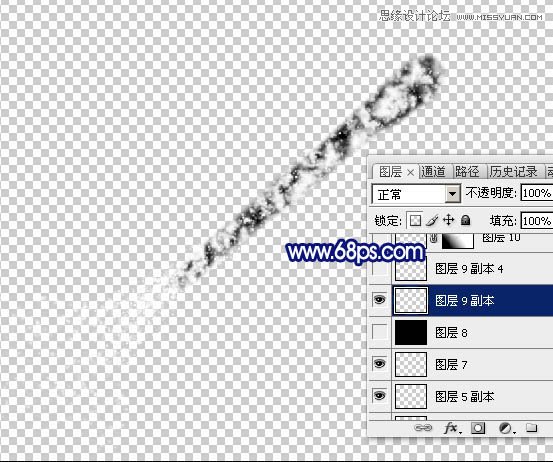
8、在蓋印圖層下面新建一個圖層,填充黑色,如下圖。

(責任編輯:極限)
???????
*PSjia.COM 傾力出品,轉載請注明來自PS家園網(www.sz-xdd.com.cn)
下一篇:PS繪制質感的播放器音量開關
更多精彩內容
-
 文字排版技巧知識大全
 -
 電商產品PS修圖:金屬質感效果
 -
 色彩疊加在各類設計中的巧妙運用
 -
 PS CS5制作逼真繩子
 -
 PS繪制柔美飄逸的絲帶
 -
 PS制作一款科技感的立體插圖
 -
 banner制作初級教程
 -
 如何設計一個高端大氣上檔次的 logo?