
PS制作漸變風格的炫彩海報
- 2020-01-30 06:46:58
- 來源/作者:互聯網/佚名
- 己被圍觀次
這個教程的靈感來自于YOUTUBE上的一個視頻,作者在原有的方法上有所改動增刪。帶著大家一起來完成這種類型的海報,海報的效果在最近非常的流行,希望大家可以喜歡。
抽象是設計中最常用到也是最容易到手的視覺語言,線條也是除了幾何形以外出鏡率最高的元素。當你苦于手頭沒有現成素材的時候,不妨試一試這個方法,用線條表達,依然可以幫你找到最貼切的入手點。別再糾結阿里的魯班能一秒鐘生產8000張圖片了,設計師是真正懂得享受設計和創造的人。解決問題前先愉悅自己。
靈感來源
YOUTUBE上的一個視頻,在原有的方法上有所改動增刪。
先看看效果圖

一、來個不一樣的漸變
step 01
先打開PS,新建一個2000px*3000px的文檔。打開【漸變工具】,在漸變編輯器中將漸變類型改為“雜色”,這是一個很重要的設置,線條就從這里開始產生。

這里的雜色就將純色變為了線條狀,這是做出線條感海報尤為重要的一步,然后新建一個空白圖層,運用漸變工具從上拉到下畫出這個特殊的雜色漸變。這里的漸變方式選擇線性漸變。

step 02
在此基礎上新建一個圖層,再次打開漸變編輯器,利用”隨機化“這個按鈕改變目前的配色方案,軟件會自動分配不同的漸變方案給你,如果你不喜歡,就點擊隨機化這個按鈕,使之符合你的表現方向。

step 03
因此,你就能產生無數的漸變配色方案,挑選4~6個,然后再新的圖層上運用上漸變。這樣一共就有了5個炫彩的漸變圖層。

二、抽象的藝術
線條本身也可看做是一個抽象圖案,如果將不同的線條組合疊加會產生什么視覺效果呢?
step 04
是的,這時充分開動你的想象力,把這些圖層的“漸變色塊”進行自由拼裝。比如我在這里就將其進行傾斜處理,傾斜的線條很好表達了一種動感和速度。與此同時,改變其中某些圖層的大小、方向、位置。
小步驟視頻地址:點我下載
step 05
如果你的圖案已經確定,那么接下來可以在透明度上進一步調節。在這里,可以試試將上面4個圖層的混合模式都改為“正片疊底”或“變亮”等等不同的模式,并且略微調整一下透明度。這里并沒有什么既定的規則,主要是調整到你認可的程度為止。
比如我在這里保留了大量的冷色和一點暖色,當然你也可以采用其他的色彩方案。
小步驟視頻地址:點我下載

step 06
把所有的漸變背景圖層合并為一個組,并將其裁切為和畫布一樣的尺寸大小。然后將其縮小一些,使得白色背景透出來成為白色的邊框效果。
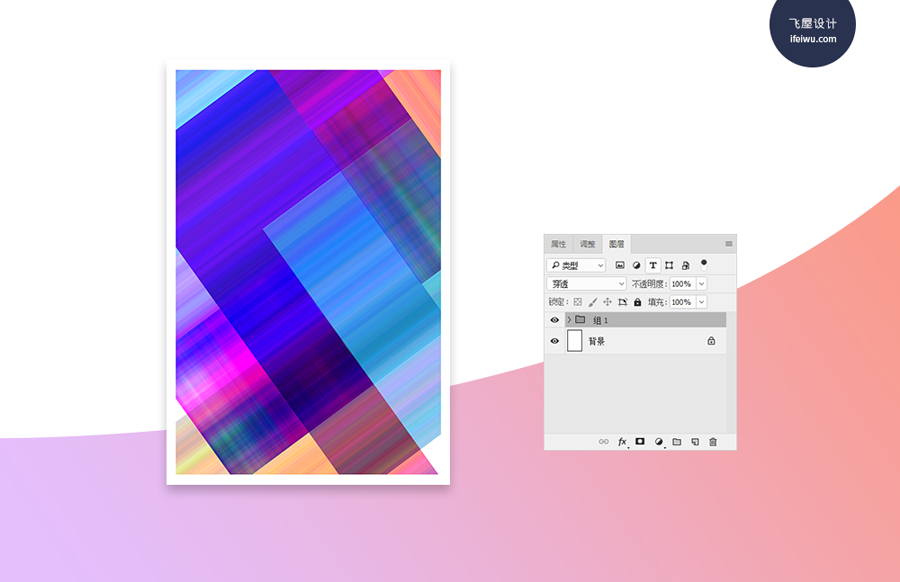
三、增加文字
step 07
添加簡單的文字,類似這樣的布局,文字可以和圖案的方向保持一致。文字可以選用一個較大的字號和一些小型的說明類的文字組合。

四、對這個教程的簡單變體探索
其實這個海報還可以做下面這些變體。我們在這里不窮盡所有方案,只給出一些典型的思考方法。
1、改變色彩
利用調整工具,對背景圖案的顏色進行改變,可以根據不同主題進行色彩的搭配。
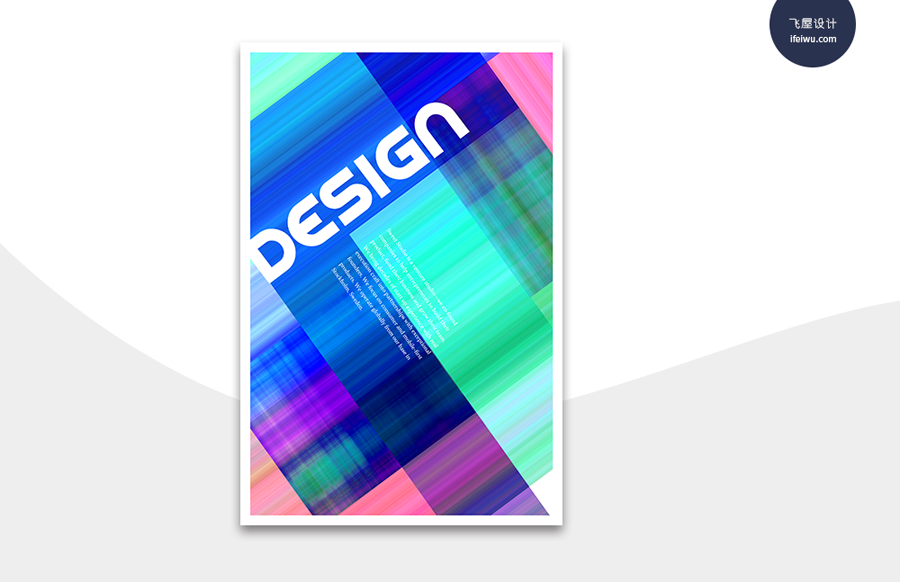
2、改變文字
文字和方向、位置和尺寸都可以進行改變。

3、增加裝飾
在文字上增加線條的裝飾,或者采用你認為其他更好玩的方法。
*PSjia.COM 傾力出品,轉載請注明來自PS家園網(www.sz-xdd.com.cn)
上一篇:PS繪制咖啡特效APP軟件圖標
下一篇:用PS繪制凹陷特效的趣味網頁開關
更多精彩內容
-
 文字排版技巧知識大全
 -
 電商產品PS修圖:金屬質感效果
 -
 色彩疊加在各類設計中的巧妙運用
 -
 PS CS5制作逼真繩子
 -
 PS繪制柔美飄逸的絲帶
 -
 PS制作一款科技感的立體插圖
 -
 banner制作初級教程
 -
 如何設計一個高端大氣上檔次的 logo?