
PS繪制時尚的華為手機圖標教程
- 2020-01-30 06:44:58
- 來源/作者:互聯網/佚名
- 己被圍觀次
擬物的圖標的繪制主要先通過元素拆解,然后在用PS的工具一步一步的來完成,主要用到PS的形狀工具和圖層樣式來完成最終效果,教程很詳細,希望大家可以喜歡。
先看看效果圖:

咱們先不急畫,先分析下圖標結構,這就像玩拼圖一樣,主要分為三大層(下圖),得出拆分后的架構再畫就簡單多了。

步驟一:建立畫布

步驟二:外機殼

1、建立512*512大小的矩形,并作4個大小為180*180的正圓,色值隨意給個顏色,布爾運算切出,命名圖層1,得到下圖:

2、添加圖層樣式,并增加投影
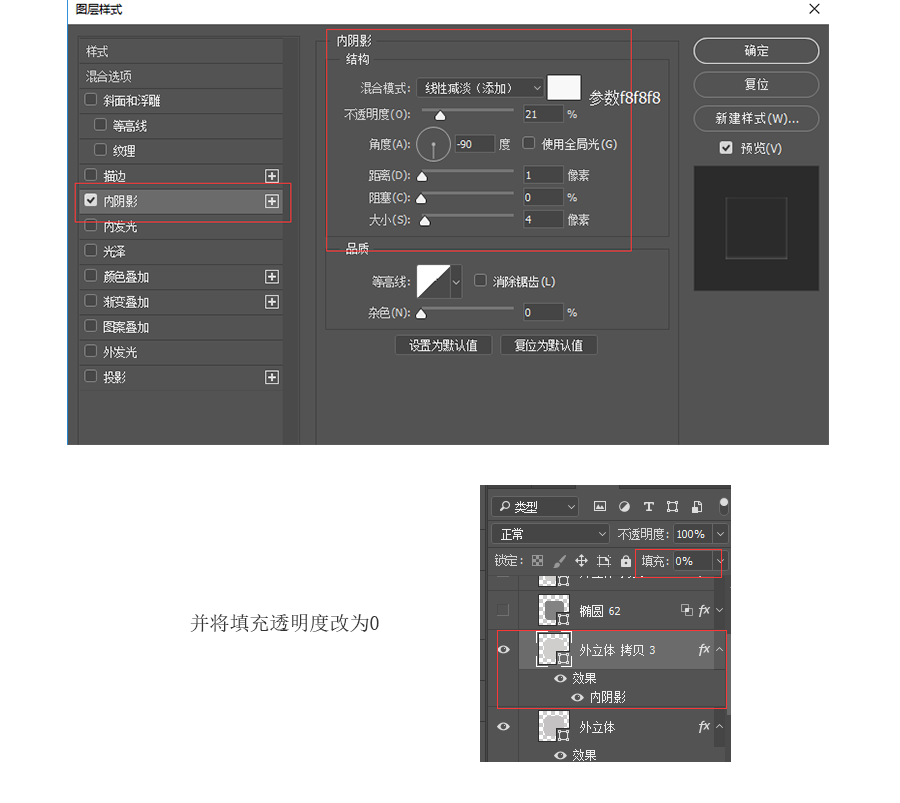
3、復制圖層一,將復制出來的至于圖層1上方,并添加圖層樣式

4、建立500*500大小的矩形,并作4個大小為180*180的正圓,色值隨意給個顏色,布爾運算切出,得到下圖:

步驟三:屏幕
1、建立470*362,圓角為4px的矩形畫布,色值為333333,并做2個長度為470,高度分別是30與44px色值為1d1d1d的橫條

步驟四:小元素(手機上方三孔以及右邊2個操作按鈕)
1、畫一個10*10px色值為140303的圓形和4*4px色值為ffffff的白圓形,調節白色圓
的透明度和漸變,并在底端打上HUAWEI,字體微軟雅黑,如圖:
白色小圓圖層樣式:

2、畫中間的圓角矩形框:大小66*10px,滿圓角,圖層樣式如下圖:

3、繼續畫小元素:26*10px的圓角矩形,并增加圖層樣式:

還有不要忘了右邊的按鈕哦,這里就不劇透了,小提示:圓角矩形加圖層樣式漸變效果最終版如圖下:

教程總結:相信經過本次的練習,對PS的功能有了更多的了解,本教程主要學習圖層樣式的運用,特別是多圖層樣式疊加,善用這類手法會給你們帶來更多不一樣的效果。那么今天的教程內容就到此結束了。
*PSjia.COM 傾力出品,轉載請注明來自PS家園網(www.sz-xdd.com.cn)
標簽(TAG) 手機圖標教程
上一篇:ps創意合成噴出果汁的飲料海報
下一篇:PS設計立體感十足的球狀軟件圖標
更多精彩內容
-
 文字排版技巧知識大全
 -
 電商產品PS修圖:金屬質感效果
 -
 色彩疊加在各類設計中的巧妙運用
 -
 PS CS5制作逼真繩子
 -
 PS繪制柔美飄逸的絲帶
 -
 PS制作一款科技感的立體插圖
 -
 banner制作初級教程
 -
 如何設計一個高端大氣上檔次的 logo?