
PS打造3D鐵鑄字體效果
- 2021-05-21 00:11:58
- 來源/作者:互聯網/佚名
- 己被圍觀次
本PS教程為Photoshop 的基礎實例,主要對圖層中的圖層樣式進行詳細講解,在本教程中都將應用到圖層樣式的各種效果,可以讓讀者在學習和工作中上有所參照。
8、勾選漸變疊加選項,設置混合模式為:正常,不透明度為:60%,點擊漸變彈出漸變編輯器,設置樣式為:線性,勾選與圖層對齊,角度為:90,縮放為:100%,其他設置值參考圖8,如圖8所示

圖8
9、勾選圖案疊加選項,設置混合模式為:正常,不透明度為:100%,縮放為:12%,其他設置值參考圖9,如圖9所示。效果圖如圖10所示。

圖9

圖10
10、復制一個CEDTPT圖層副本,接著右擊CEDTPT圖層副本,選擇混合選項,進入到圖層樣式,分別勾選投影、內陰影、內發光、斜面與浮雕、漸變疊加、描邊選項,并設置圖層混合為濾色,如圖11所示。

圖11
11、勾選投影,設置混合模式為:正片疊底,顏色為:黑色,不透明度為:100%,角度為:30度,距離為:2像素,擴展為:0%,大小為:6像素,設置其他值參考圖12,然后點擊確定按鈕,如圖12所示。

圖12
12、設置內陰影混合模式:正常,點擊色標處,陰影顏色設置為黑色,不透明度:75%,角度:30,距離:5像素,阻塞:0%,大小:2像素,設置其它值參考圖13,然后點擊確定按鈕,如圖13所示。

圖13
13、設置內發光混合模式:正常,不透明度:100%,雜色:0%,阻塞:60%,大小:1像素,設置其它值參考圖14,然后點擊確定按鈕,如圖14所示。

圖14
14、勾選斜面和浮雕復選項,樣式:內斜面,方法:雕刻清晰,深度:1000%,方向:上,大小:103像素,軟化:0像素,陰影角度:30,高度:30度,光澤等高線等其他設置值參考圖15,如圖15所示。
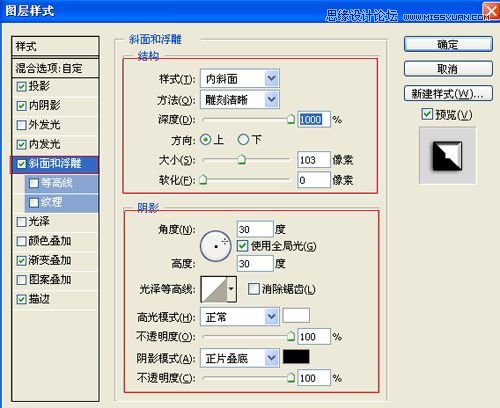
圖15
???????
*PSjia.COM 傾力出品,轉載請注明來自PS家園網(www.sz-xdd.com.cn)
上一篇:PS設計質感的字體LOGO教程
下一篇:PS繪制電影海報中的字體教程
更多精彩內容
-
 PS創意字體效果制作:水與火之“S”
 -
 PHOTOSHOP制作金屬質感文字效果教程
 -
 淘寶美工常用的字體大全
 -
 ps 制作投影的3D立體文字
 -
 Photoshop制作藍紫色漸變的3D立體文字
 -
 詳細解析中文字體設計的創意造字法
 -
 PS立體字新手入門教程
 -
 字體設計、排版竅門