
PHOTOSHOP制作金屬質感文字效果教程
- 2013-02-20 15:24:58
- 來源/作者:互聯網/佚名
- 己被圍觀次
教程細節 軟件 : PS CS4以上 難度 :初學者 預計完成時間 :40分鐘 最終效果 在本教程中,我們會講述如何利用PS中的圖層樣式創建金屬銅文本質感。開始吧! 教程素材 本教程中會使用
教程細節
· 軟件:PS CS4以上
· 難度:初學者
預計完成時間:40分鐘
最終效果

在本教程中,我們會講述如何利用PS中的圖層樣式創建金屬銅文本質感。開始吧!
教程素材
本教程中會使用到以下素材。
第1步
新建文件:設定寬和高為700像素,分辨率72dpi,名稱:Angel text

第2步
素材Concrete Bunker texture填充畫布。

第3步
合并背景圖層與素材Concrete Bunker texture所在圖層。

第4步
圖像>調整>色相/飽和度 參數設置如下:

第5步
濾鏡>銳化>銳化
濾鏡>雜色>添加雜色 ,參數設置如下:

在背景層上創建新圖層1,填充顏色#252829,圖層混合模式-“顏色”

合并圖層1和背景層(Ctrl+E)
第6步
輸入文字“Angel”,字體:“Argel Font”,字號:310pt,字距:0
選擇字母“A”,將字距調整為40,參數設置如下:

第7步
使用“移動工具”,選擇文字和背景圖層,
對齊方式:“水平居中對齊”“垂直居中對齊”

第8步
接下來將逐步對文字圖層添加圖層樣式,經過下列設置將會初步呈現出富有光澤的金屬質感。
選擇文字圖層,添加圖層樣式,參數設置如下圖:


發光顏色色值:#18110a
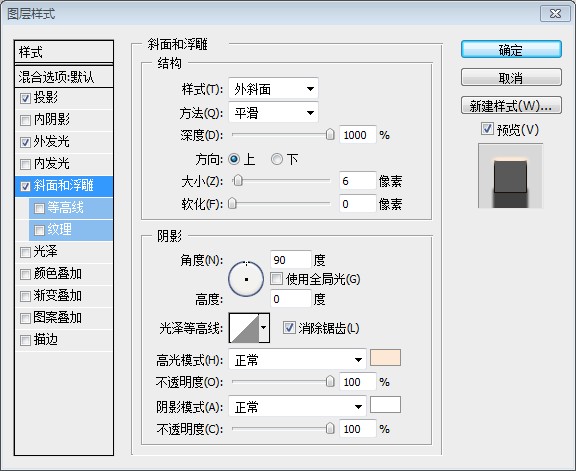
高光顏色:#fde8d6
陰影顏色:#ffffff

5個節點的參數從左向右依次分別為:
| 節點 | 輸入 | 輸出 | 邊角 |
| 1 | 0 | 0 | 無 |
| 2 | 30 | 0 | 無 |
| 3 | 50 | 100 | 勾選 |
| 4 | 70 | 0 | 無 |
| 5 | 100 | 0 | 無 |


疊加顏色:#fee3be


色標從左到右的參數設置依次為
| 色標 | 位置(%) | 色值 |
| 1 | 10 | # 3c1e19 |
| 2 | 25 | # ab9389 |
| 3 | 45 | # ffffff |
| 4 | 55 | # b79489 |
| 5 | 70 | # b09989 |
| 6 | 80 | # b09d8c |
| 7 | 85 | # b09f8c |
| 8 | 90 | # b0958c |
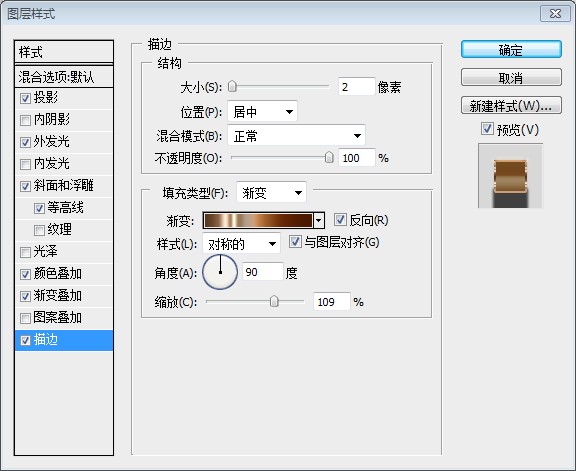

色標從左到右的參數設置依次為
| 色標 | 位置(%) | 色值 |
| 1 | 6 | # 491901 |
| 2 | 30 | # 6b2b07 |
| 3 | 44 | # a05f2c |
| 4 | 50 | # c07f48 |
| 5 | 55 | # cca079 |
| 6 | 62 | # b09d8c |
| 7 | 69 | # 9a7954 |
| 8 | 73 | # fff8e7 |
| 9 | 76 | # a67e57 |
| 10 | 81 | # ffead5 |
| 11 | 87 | # 8e6647 |
| 12 | 100 | # 55341d |
第9步
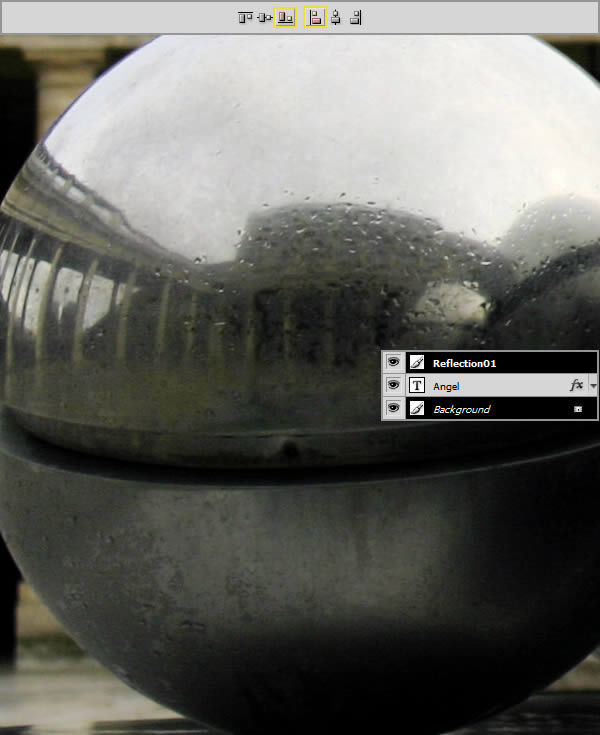
復制圖片“Palace Balls”,黏貼在文字圖層上方,重命名為“Reflection01.”,
選擇“移動工具”,同時選擇背景圖層以及“Reflection01.”,對齊方式:左對齊、底對齊
第10步
選擇“Reflection01″圖層-自由變換-保持長寬比-垂直/水平縮放比70%
參考點水平位置:1099.2 px
參考點垂直位置:-7.8 px

第11步
選擇“Reflection01″圖層-圖層樣式-漸變疊加
參數設置如下:


色標從左到右的參數設置依次為
| 色標 | 位置(%) | 色值 |
| 1 | 0 | # f2c59e |
| 2 | 100 | # f7d4b8 |
第12步
選擇“Reflection01″圖層,濾鏡-銳化-銳化,重復三次
第13步
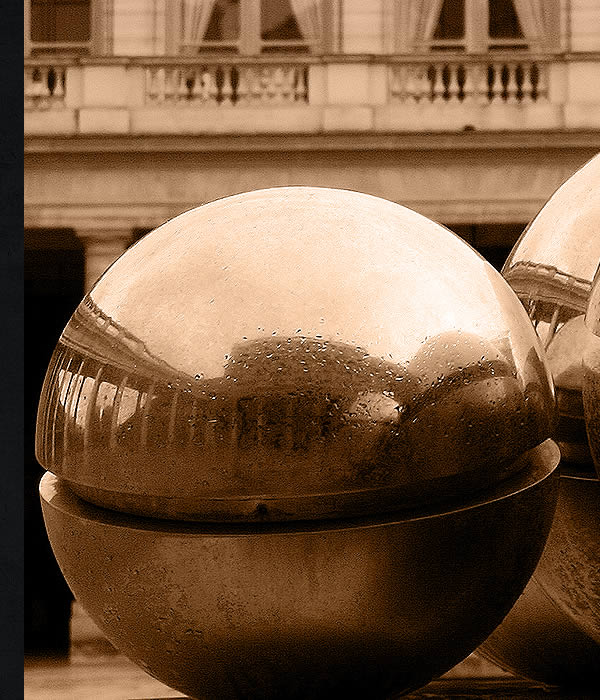
選擇“Reflection01″圖層,濾鏡-雜色-減少雜色,參數設置如下圖:

第14步
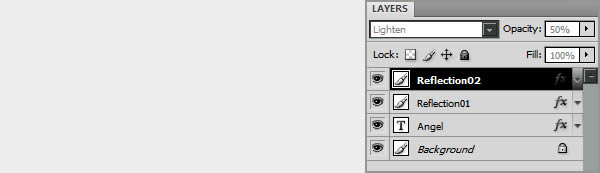
復制“Reflection01″圖層,重命名為“Reflection02″,設置圖層混合模式及不透明度,參數如下:

第15步
為了能夠得到更加完美的反射效果,選擇“Reflection02″圖層,選擇“自由變換”
水平縮放比例:-90%
垂直縮放比例:90%
參考點水平位置:513 px
參考點垂直位置:108 px

第16步
選擇圖層“Reflection01″和“Reflection02″,圖層-創建剪貼蒙版
為了反射效果能夠與文字完美結合,鏈接圖層“Reflection01″和“Reflection02″以及文字圖層-“鏈接圖層”

最終效果圖

番茄匠,kamiyoung
新浪微博:@kamiyoung
原文地址:http://psd.tutsplus.com/tutorials/text-effects-tutorials/metallic-copper-text-effect/
*PSjia.COM 傾力出品,轉載請注明來自PS家園網(www.sz-xdd.com.cn)
下一篇:PS計金屬頹廢效果的海報標題字
更多精彩內容
-
 PS創意字體效果制作:水與火之“S”
 -
 PHOTOSHOP制作金屬質感文字效果教程
 -
 淘寶美工常用的字體大全
 -
 ps 制作投影的3D立體文字
 -
 Photoshop制作藍紫色漸變的3D立體文字
 -
 詳細解析中文字體設計的創意造字法
 -
 PS立體字新手入門教程
 -
 字體設計、排版竅門