
PS制作諸神之怒海報(bào)藝術(shù)字教程
- 2021-05-14 16:57:58
- 來(lái)源/作者:互聯(lián)網(wǎng)/佚名
- 己被圍觀次
有時(shí)看一部電影不是因?yàn)殡娪皟?nèi)容,只是因?yàn)殡娪昂?bào)做得太精彩了,而電影海報(bào)中的文字設(shè)計(jì)是里面不可或缺的一部分。這期的PS翻譯教程為大家?guī)?lái)的Photoshop制作《諸神之怒(Wrath
Step 21
設(shè)置筆刷后,在圖層控制面板最頂端新建一個(gè)圖層。按B選擇筆刷,筆刷類型選用剛才新建的筆刷,用灰色在畫布上涂出下圖的效果。

圖21
Step 22
在剛才的新建的圖層下面再新建一個(gè)圖層,同樣用剛才設(shè)置的筆刷,不過(guò)顏色改用紅色。然后如下圖涂刷。

圖22
Step 23
與上面制作背景煙幕的步驟相同,這次是將灰色煙幕放在其他圖層的上方。

圖23
Step 24
添加一個(gè)新的圖層在灰色煙幕的上方,然后按Shift+F5填充顏色#574f41,接著改變圖層的混合模式為疊加。

圖24
Step 25
在Google上截取部分地圖,將地圖導(dǎo)入Photoshop后,拉入主畫布并放置在圖層面板中除背景圖層的下方。

圖25
Step 26
在菜單中選擇“圖像>飽和度>色相/飽和度”,設(shè)置色相40、飽和度15,回車確定。

圖26
Step 27
在圖層面板的最頂端新建一個(gè)圖層,用漸變工具,選擇徑向模式,顏色為由圓心白色到邊緣黑色。漸變完成后,改變?cè)搱D層的混合模式為正片疊底,不透明度為80%.效果如下圖所示

圖27
Step 28
下面要為文字增加一些破碎效果。點(diǎn)擊下載破碎素材(請(qǐng)點(diǎn)擊下載)

圖28
Step 29
在下載的素材中復(fù)制部分碎片作為這次PS作品的素材,粘貼到主畫布中。然后將它們移放在文字破裂的附近。復(fù)制移動(dòng)幾次后,為這些碎片添加內(nèi)陰影效果,讓它們看起來(lái)色調(diào)跟整個(gè)畫面更加協(xié)調(diào),不會(huì)顯得太橙黃。
當(dāng)碎片制作完成后,將各個(gè)碎片圖層合并在一起。然后選擇“濾鏡>模糊>徑向模糊”,設(shè)置數(shù)量10、模糊方法為縮放、品質(zhì)為最好、回車確定。效果圖下圖所示。

圖29
Step 30
在菜單中選擇“圖層>新調(diào)整圖層>照片濾鏡”,將照片濾鏡圖層移放在圖層面板最頂端。在設(shè)置對(duì)話框中點(diǎn)選顏色土黃色、設(shè)置濃度76%、其余默認(rèn),回車確定。效果如下圖所示。
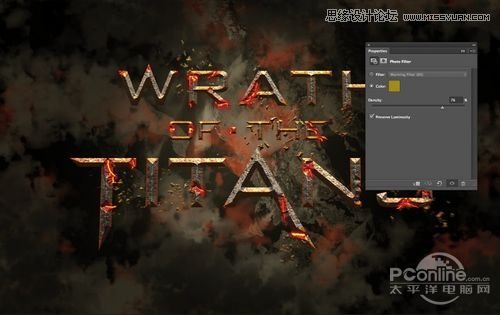
圖30
Step 31
按Shift點(diǎn)選全部圖層并復(fù)制,然后將這些復(fù)制圖層合并起來(lái),在菜單中選擇“濾鏡>模糊>徑向模糊”,接著重復(fù)Step29的操作,增加照片濾鏡。

圖31
Step32
復(fù)制前面的圖層,然后選擇“濾鏡>模糊>高斯模糊”,設(shè)置模糊半徑為8像素,回車確定。接著改變?cè)搱D層的混合模式為屏幕模式、不透明度為50%.效果如下圖所示。
圖32
最終效果圖
圖33
小結(jié)
大家可以看到其實(shí)制作出這樣效果并不需要很復(fù)雜的步驟和技法,而是將簡(jiǎn)單的工具加以運(yùn)用就能制作出很漂亮的效果。這篇PS翻譯教程就到此結(jié)束,下面就到你們練習(xí)啦!
(責(zé)任編輯:極限)
*PSjia.COM 傾力出品,轉(zhuǎn)載請(qǐng)注明來(lái)自PS家園網(wǎng)(www.sz-xdd.com.cn)
標(biāo)簽(TAG) 藝術(shù)字體 字體設(shè)計(jì)
更多精彩內(nèi)容
-
 PS創(chuàng)意字體效果制作:水與火之“S”
 -
 PHOTOSHOP制作金屬質(zhì)感文字效果教程
 -
 淘寶美工常用的字體大全
 -
 ps 制作投影的3D立體文字
 -
 Photoshop制作藍(lán)紫色漸變的3D立體文字
 -
 詳細(xì)解析中文字體設(shè)計(jì)的創(chuàng)意造字法
 -
 PS立體字新手入門教程
 -
 字體設(shè)計(jì)、排版竅門