
PS制作熔巖效果的3D立體字教程
- 2021-03-03 13:31:58
- 來源/作者:互聯網/佚名
- 己被圍觀次
本教程主要使用Photoshop制作熔巖效果的3D立體字教程,今天帶來的字效教程操作簡單,效果超酷炫,在教程里你將會學到曲線和圖層樣式的用法,素材已打包,感興趣的朋友一起來學習吧
本教程主要使用Photoshop制作熔巖效果的3D立體字教程,今天帶來的字效教程操作簡單,效果超酷炫,在教程里你將會學到曲線和圖層樣式的用法,素材已打包,感興趣的朋友一起來學習吧。
教程所需要的素材:巖石特效的3D立體字PS教程素材
最終效果:

一、建立背景
步驟1
我們先來導入concrete01.pat 素材~并設置為圖案。
步驟2
現在新建一個600*500px的圖層哦~^_^

步驟3
然后復制背景圖層一次,并且重新命名為Background Pattern~

步驟4
在這個圖層里我們要添加圖案,打開圖層樣式然后選擇圖案疊加,選擇如圖所示的圖案~


步驟5
之后我們選擇顏色疊加,正片疊底,顏色為#000000,透明度100%!

步驟6
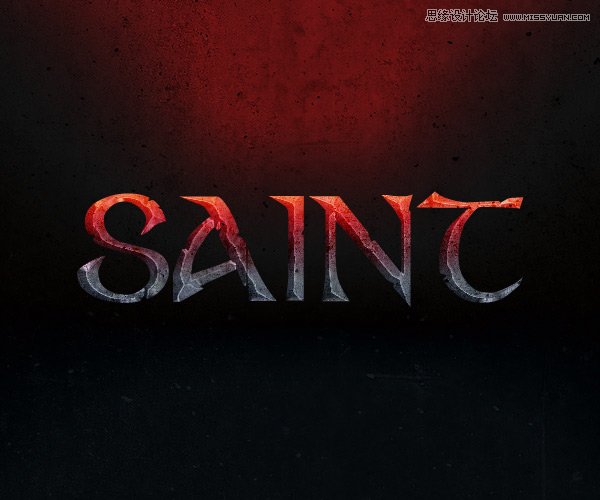
現在我們給 背景圖添加紅色的高光,打開圖層樣式 ,然后在斜面浮雕里選擇樣式為內斜面,
平滑,深度160%,方向:上,大小250px,柔軟:16px,角度90°,高度40°,
顏色減淡#df0909,透明度95%,差值#4b5a64,透明度30%~


步驟3
為了給文字增添一些高光效果!我們來設置漸變疊加,參數設置如圖所示~


步驟4
現在我們要添加光澤,柔光,顏色#afc2ff,透明度40%,角度19°,距離15px,大小25px,反相~


步驟5
現在我們給文字添加高光,內發光,顏色減淡,透明度70%,#ffffff,精確,中心,大小65px

外發光,正常,透明度 40%, #000000,柔和,大小 5px


四、設置第二個文本的特效
步驟1
現在我們就要打開 ‘SAINT b’啦,改變水平刻度為97%哦~

步驟2
打開圖層樣式,圖案疊加,同樣設置為我們的 concrete01圖案~范圍為50%!


顏色疊加,點光, #600000


描邊,大小1px,外描邊,正常,顏色,#cf1818


投影,正常,#000000,透明度40%,角度90°,距離20px,擴展40%,大小10px


最后一步了,給它加點外發光效果,設置如圖,曲線是默認的圓錐形。


(責任編輯:極限)
*PSjia.COM 傾力出品,轉載請注明來自PS家園網(www.sz-xdd.com.cn)
上一篇:用PS制作金色的海報標題文字
下一篇:用PS設計金屬質感的藝術字
更多精彩內容
-
 PS創意字體效果制作:水與火之“S”
 -
 PHOTOSHOP制作金屬質感文字效果教程
 -
 淘寶美工常用的字體大全
 -
 ps 制作投影的3D立體文字
 -
 Photoshop制作藍紫色漸變的3D立體文字
 -
 詳細解析中文字體設計的創意造字法
 -
 PS立體字新手入門教程
 -
 字體設計、排版竅門