
PS繪制精致的藍色玻璃香水瓶子
- 2021-05-19 17:39:58
- 來源/作者:互聯網/佚名
- 己被圍觀次
本例教我們用PhotoShop繪制一個精致的藍色香水瓶,在這篇教程中可以學到用色相/飽和度和加深減淡工具來處理玻璃棱面,難點在于玻璃棱面完全是用鋼筆勾出選區,沒有一些美術繪畫基
17.將路徑轉成選區,填充為棕色,再用鋼筆鉤出,瓶蓋外緣的立體陰暗面(圖21)轉換路徑為選區,并將選中部分向下移動一個象素。用(圖22)漸變樣式,填充選區成(圖23)樣子。并用加深工具對局部做加深處理效果如(圖24)。
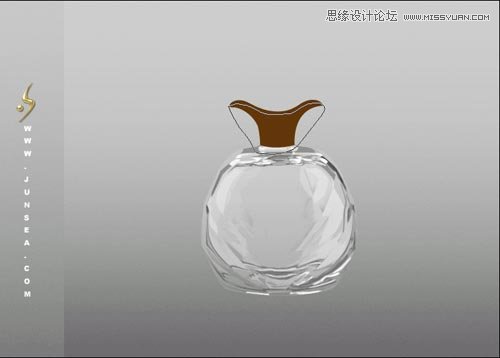
圖21 圖22

圖23

圖24
18.到路徑面板,將剛才最后一次所勾的路徑轉換成選區,按CTRL+SHIFT+I反選,并將選中部分上移一個象素,再下移一個象素,這樣做是為了使選區貼合在圖象周圍,然后用減淡工具對選中部分的邊緣作淡化處理,中間部分做加深處理,完成如(圖25)。另外還可以調節瓶蓋的明度跟色相來改變它的顏色,使它更好看。

圖25
19.再新建一個圖層,用鋼筆畫出蓋子上玻璃片的輪廓(圖26),上面的用明度調節跟加深減淡的方法已經說得夠多了,這個玻璃片我們來試下用手繪來做一下,那樣會做起來更快。

圖26
20.首先將路徑轉成選區,填充為比瓶身深一點的灰色,用畫筆工具調整不同的灰黑色,先將玻璃的陰暗出涂出來(圖27)。

圖27
21.再用鋼筆畫出高光面的輪廓(圖28),轉換為選區,填充為比瓶身稍微深點的灰色,在用鋼筆勾畫出上面的菱形拋光面,按CTRL+M或者CTRL+U將所勾選的部分的明度調亮一點(圖29)。

圖28

圖29
22.再將玻璃棱角的高反光面勾畫出來,沒有一定的形狀,沿著拋光面邊角的走向鉤就可以,并將路徑轉換為選區,用曲線將被選中部分的顏色調節至近乎白色(圖30)。接下來是些小的細節,就是對玻璃的明暗的色塊涂畫(圖31)。

圖30

圖31
23.好了,瓶子差不多好了!細節的地方自己可以根據自己喜好適當修改,比如加些文字,加個LOGO什么的!還有可以CTRL+B將顏色調整調整,看自己喜歡了(圖32)。

*PSjia.COM 傾力出品,轉載請注明來自PS家園網(www.sz-xdd.com.cn)
上一篇:鼠繪古典紫衣美女
更多精彩內容
-
 人物近照轉手繪過程詳解
 -
 PS+SAI人物照片轉手繪教程
 -
 將真人照片轉成可愛的卡通漫畫效果
 -
 細致唯美的人物轉手繪教程
 -
 PS繪制漂亮的動漫插畫
 -
 鼠繪必學之飄逸的發絲
 -
 非常細膩的鼠繪眼睛教程(手繪提高)
 -
 鼠繪一只憤怒的小鳥