
PS繪制精致的藍(lán)色玻璃香水瓶子
- 2021-05-19 17:39:58
- 來源/作者:互聯(lián)網(wǎng)/佚名
- 己被圍觀次
本例教我們用PhotoShop繪制一個精致的藍(lán)色香水瓶,在這篇教程中可以學(xué)到用色相/飽和度和加深減淡工具來處理玻璃棱面,難點在于玻璃棱面完全是用鋼筆勾出選區(qū),沒有一些美術(shù)繪畫基
先看看效果圖

1.新建一個700X500DPI的圖象文件,背景色為白色。
2.從圖象底部到頂部拉一個垂直的漸變出來,顏色不是太重要,自己用喜歡的,這是為了在制作過程中能以這個背景色為依據(jù),或者也可以稱之為環(huán)境色,使之在制作過程中能有個色調(diào)的明確走向。
3.新建一個圖層,用鋼筆鉤出瓶子的半個輪廓(圖1),轉(zhuǎn)換為選區(qū),用任意顏色填充。按住CTRL+ALT跟SHIFT水平拖動選區(qū),將填充的色塊復(fù)制一個到右邊,到菜單-編輯-變換-水平翻轉(zhuǎn)(ALT-E-A-H),將復(fù)制的色塊水平翻個個,并把它與左邊的色塊拼接起來,這樣瓶子的瓶身就是對稱的了,而不必費事去畫整個瓶子。(圖2)

圖01

圖02
4.按住CTRL點選圖層1再回到背景層,復(fù)制選區(qū)內(nèi)容并粘貼,到菜單-圖象-調(diào)整-色相-飽和度(CTRL+U),將剛才復(fù)制的瓶身的明度稍微調(diào)高一點(圖3)。并可將先前的圖層1刪除。
圖03
5.用鋼筆工具在瓶身中間勾個路徑出來,(圖4)轉(zhuǎn)換成選區(qū),按CTRL+U將選區(qū)內(nèi)的部分的明度稍微調(diào)高點(圖5)。
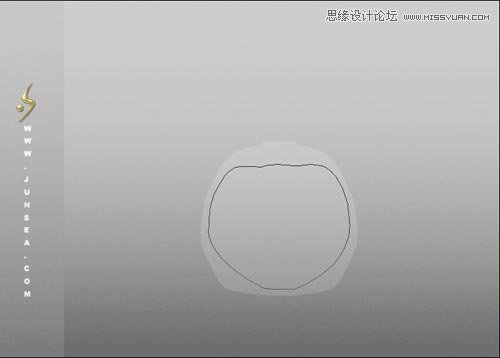
圖04

圖05
6.用鋼筆工具沿著瓶身的邊緣棱角的走向,用鋼筆工具大致勾些輪廓出來,用來做瓶子的暗調(diào)部分(圖6)。

圖06
7.將路徑轉(zhuǎn)換為選區(qū),同樣CTRL+U將明度調(diào)節(jié)至-10(圖7)。
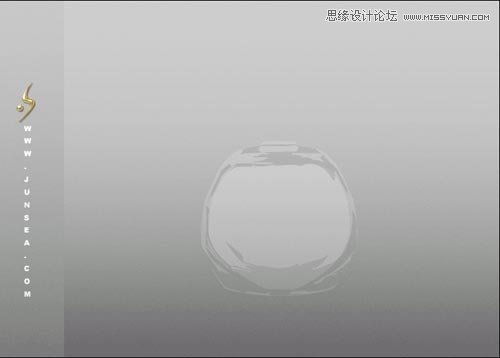
圖07
8.再次用鋼筆工具如同上面的方法一樣,勾出更細(xì)小的暗調(diào)面(圖8)(圖9)。

圖08
???????
*PSjia.COM 傾力出品,轉(zhuǎn)載請注明來自PS家園網(wǎng)(www.sz-xdd.com.cn)
上一篇:鼠繪古典紫衣美女
更多精彩內(nèi)容
-
 人物近照轉(zhuǎn)手繪過程詳解
 -
 PS+SAI人物照片轉(zhuǎn)手繪教程
 -
 將真人照片轉(zhuǎn)成可愛的卡通漫畫效果
 -
 細(xì)致唯美的人物轉(zhuǎn)手繪教程
 -
 PS繪制漂亮的動漫插畫
 -
 鼠繪必學(xué)之飄逸的發(fā)絲
 -
 非常細(xì)膩的鼠繪眼睛教程(手繪提高)
 -
 鼠繪一只憤怒的小鳥