
PS制作動(dòng)物照片二次合成效果
- 2019-12-28 13:54:58
- 來源/作者:互聯(lián)網(wǎng)/佚名
- 己被圍觀次
本文的合成以狼為主體,在狼的輪廓中加入了唯美的森林,里面充滿了陽光,這是狼的理想居住場(chǎng)所;森林中隱約透露出狼的憂郁眼神,仿佛在告訴大家一定要保護(hù)自然和動(dòng)物生存環(huán)境
最終效果

1、打開PS軟件,按Ctrl + N 新建文件,尺寸為756 * 846像素,分辨率為72像素/英寸,然后點(diǎn)確定。

2、把前景色設(shè)置為暗灰色#505050,選擇油漆桶工具在畫布上點(diǎn)擊一下填充前景色。


3、把下面摳好的狼素材保存到本機(jī),打開PS軟件,再打開保存的素材。

4、選擇移動(dòng)工具,把狼拖到新建的文件里面,并調(diào)整好位置。


5、新建一個(gè)組,命名為“輪廓”,如下圖。

6、按住Ctrl鍵 + 鼠標(biāo)左鍵點(diǎn)擊一下狼圖層縮略圖,載入狼的選區(qū),如下圖。

7、給輪廓組添加蒙版,如下圖。

8、把狼圖層暫時(shí)隱藏。

9、打開下面的樹林素材,用移動(dòng)工具拖進(jìn)來,放到輪廓組里面,并調(diào)整好位置。


10、靠近狼右側(cè)的大樹太明顯,需要修復(fù)一下。按Ctrl + J 把當(dāng)前圖層復(fù)制一層,用移動(dòng)工具往左移動(dòng)一點(diǎn)距離,如下圖。

11、添加圖層蒙版。

12、選擇漸變工具,顏色設(shè)置為黑白,如下圖。

13、用漸變從中間往左拉出白色至黑色線性漸變,如下圖。
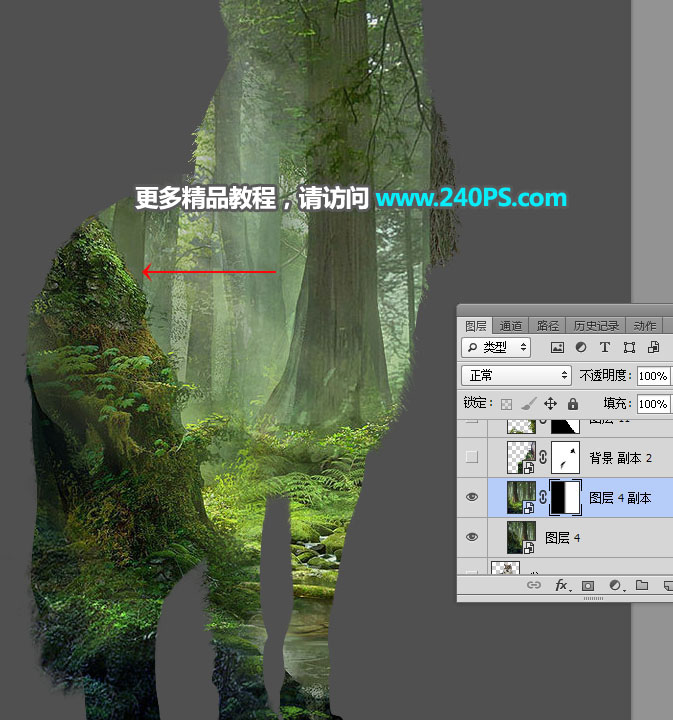

14、打開下面的山巒素材,用移動(dòng)工具拖進(jìn)來,放到右側(cè)邊緣。


15、打開下面的樹枝素材,用移動(dòng)工具拖進(jìn)來,放到右側(cè)頂部位置。


16、新建一個(gè)圖層。

17、把前景色設(shè)置為暗綠色#080c09,如下圖。

18、選擇畫筆工具,畫筆不透明度設(shè)置為10%,如下圖。

19、用畫筆把狼的右側(cè)及左側(cè)邊緣稍微涂暗一點(diǎn)。


20、新建一個(gè)組,命名為“高光”。

21、在組里新建一個(gè)圖層,用橢圓選框工具拉出下圖所示的選區(qū),按Shift + F6羽化60個(gè)像素,然后填充藍(lán)色,混合模式改為“柔光”,不透明度改為30%,按Ctrl + D 取消選區(qū)。

22、新建一個(gè)圖層,用橢圓選框工具拉出下圖所示的選區(qū),羽化45個(gè)像素后填充橙黃色,取消選區(qū)后把混合模式改為“濾色”。

23、新建一個(gè)圖層,用套索工具拉出下圖所示的選區(qū),羽化40個(gè)像素后填充淡黃色,取消選區(qū)后把混合模式改為“濾色”。

24、新建一個(gè)圖層,用光暈筆刷加上光暈,如下圖。

25、把當(dāng)前組收起來。

26、選擇狼圖層,按Ctrl + J 復(fù)制一層,按Ctrl + Shift + ] 置頂,然后把當(dāng)前圖層顯示出來。

27、把當(dāng)前圖層混合模式改為“正片疊底”,如下圖。

28、按住Alt鍵 + 鼠標(biāo)左鍵點(diǎn)擊蒙版按鈕,添加黑色蒙版。

29、用透明度為10%的柔邊白色畫筆把狼的左側(cè)及邊緣部分涂出來。


30、把狼圖層再復(fù)制一層,然后置頂,顯示出來后添加黑色蒙版,如下圖。

31、同樣用畫筆把狼的頭部及局部邊緣涂出來,如下圖。


32、新建一個(gè)圖層,前景色設(shè)置為黑色,用透明度為10%的柔邊畫筆把底部區(qū)域涂暗一點(diǎn),如下圖。


33、局部有不滿意的部分可以自己微調(diào)一下。

最終效果
(責(zé)任編輯:極限)
*PSjia.COM 傾力出品,轉(zhuǎn)載請(qǐng)注明來自PS家園網(wǎng)(www.sz-xdd.com.cn)
標(biāo)簽(TAG) 動(dòng)物
更多精彩內(nèi)容
-
 PS合成在琴鍵上的小人創(chuàng)意效果
 -
 PS制作超現(xiàn)實(shí)主題風(fēng)格圖片
 -
 PS制作在晚霞下起舞的女孩
 -
 PS 合成酷炫的光影效果汽車
 -
 PS經(jīng)典合成:救贖 制作全紀(jì)錄
 -
 合成一個(gè)撕開胸膛的人身機(jī)器人
 -
 PS合成一條綠色霸氣的龍
 -
 利用PS將旅游照片變廢為寶