亚洲欧洲日产国码无码久久99_在线看国产视频_超碰成人在线观看_欧美精品18videos性欧_国产一区国产二区国产三区_亚洲xxx自由成熟_99在线精品视频在线观看_97久久夜色精品国产九色_欧美少妇性xxxx_在线观看国产成人av片_国精产品999国精产品官网_在线欧美亚洲

當(dāng)前位置:首頁 > PS教程 > 圖像合成

PS創(chuàng)意合成海底尋寶場景效果

  • 2019-12-28 13:12:58
  • 來源/作者:互聯(lián)網(wǎng)/佚名
  • 己被圍觀

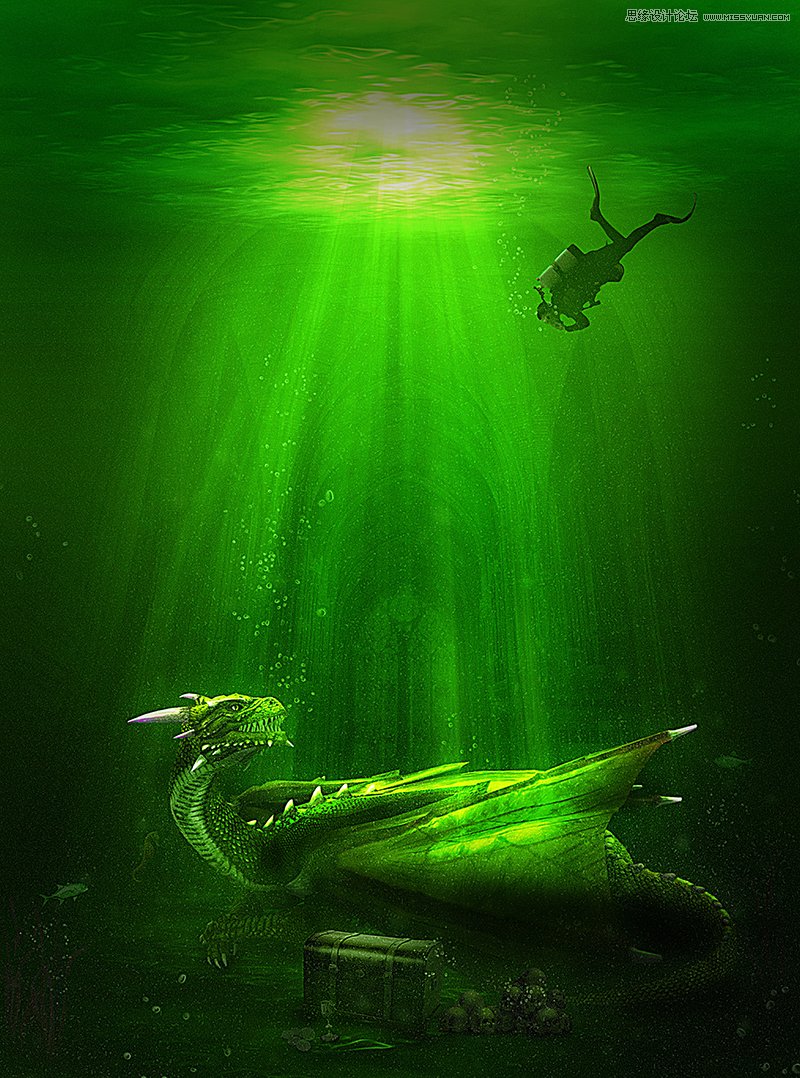
本教程主要使用Photoshop創(chuàng)意合成海底尋寶場景效果,整體的效果主要以綠色為主,以尋寶為主題,推薦給PSJIA的朋友學(xué)習(xí),希望大家可以喜歡。

效果圖:

Photoshop創(chuàng)意合成海底尋寶場景效果,PS教程,PS家園網(wǎng)

一、打開underwater圖片,做為基本場景

Photoshop創(chuàng)意合成海底尋寶場景效果,PS教程,PS家園網(wǎng)

二、將教堂那個圖片置入場景,不要忘記修改圖層名字,當(dāng)合成場景存在大量的層,合理的管理圖層是很關(guān)鍵的,我這里改為‘宮殿’。

改變‘宮殿’的混合模式:柔光,降低不透明度為40%。正如你所看到的,‘宮殿’與現(xiàn)場很好的融合在一起。

Photoshop創(chuàng)意合成海底尋寶場景效果,PS教程,PS家園網(wǎng)

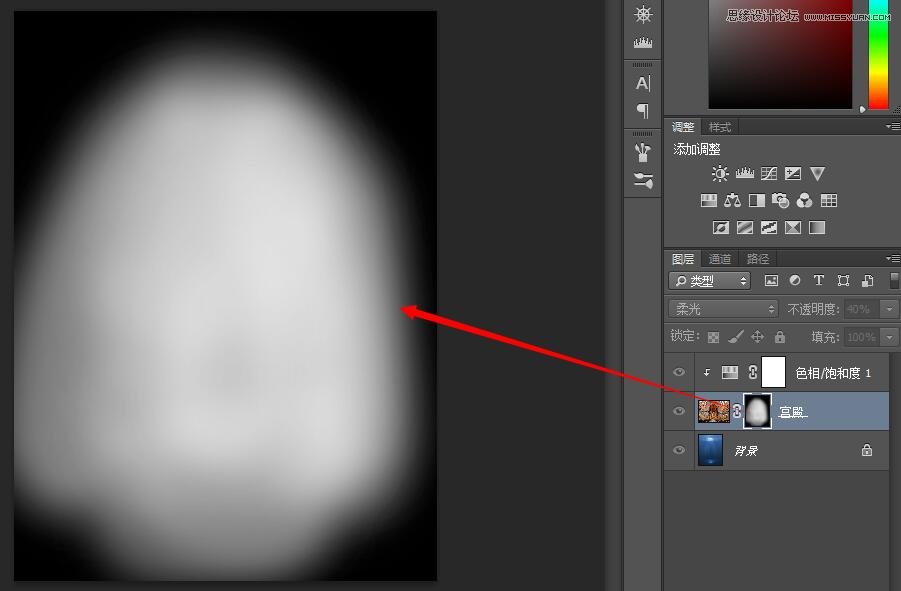
三、圖層蒙版可以讓我們部分或完全隱藏該層,而不需要刪除該層的實(shí)際像素點(diǎn),我們只是“屏蔽”層。用一個黑色的畫筆在一個圖層蒙版涂抹,我們將隱藏所畫區(qū)域 。

如果是灰色的(小于100%)我們將部分隱藏和實(shí)現(xiàn)透明效果,可以很好地混合場景中的各種對象。 在用黑色或白色之前,請確保點(diǎn)擊圖層蒙版(圖層的縮略圖的右邊)。

否則,你將操作在實(shí)際的層,這是不是你想要的。所以在這一步中創(chuàng)建一個圖層蒙版,用黑色填 充,選擇畫筆工具(B)。選擇標(biāo)準(zhǔn)的圓形軟刷,設(shè)置不透明度為50%,白色。

在‘宮殿’的中心部分的層蒙版的涂刷,部分地顯示出來。邊緣處用20-%30不透明度,最 后淡出背景。
Photoshop創(chuàng)意合成海底尋寶場景效果,PS教程,PS家園網(wǎng)

Photoshop創(chuàng)意合成海底尋寶場景效果,PS教程,PS家園網(wǎng)

四、創(chuàng)建一個新圖層(Ctrl + Shift + Alt + N),與標(biāo)準(zhǔn)的圓形軟刷在我們場景的上部用5%的透明度和500px刷暗。

Photoshop創(chuàng)意合成海底尋寶場景效果,PS教程,PS家園網(wǎng)

五、在本教程中,我們將熟悉調(diào)整圖層。他們是一種非破壞性的方式對一個文檔應(yīng)用各種調(diào)整和效果。通過非破壞性,你可以在任何時間進(jìn)行編輯。

創(chuàng)建一個色彩平衡調(diào)整圖層,并使用下面的設(shè)置來調(diào)整顏色。將混合模式轉(zhuǎn)變?yōu)槿峁猓銜吹轿覀兊膱鼍白兊酶雍诎岛蛷?qiáng)烈。

Photoshop創(chuàng)意合成海底尋寶場景效果,PS教程,PS家園網(wǎng)

六、現(xiàn)在,我們來講一個故事 打開文件“龍”(謝天謝地,它已經(jīng)切成透明的PNG所以我們不用做任何的摳圖),選擇所有的Ctrl + A

用Ctrl + C復(fù)制并粘貼到我們的場景與Ctrl+V。別忘了將其轉(zhuǎn) 換為智能對象。 用自由變換把龍放在宮殿門口的位置,如下圖所示。

Photoshop創(chuàng)意合成海底尋寶場景效果,PS教程,PS家園網(wǎng)

七、現(xiàn)在你可以看到‘龍’太銳利了,與整體場景的不和諧,所以我們要讓它虛化一些。應(yīng)用0.9px高斯模糊(濾鏡>模糊龍層>高斯模糊)。

Photoshop創(chuàng)意合成海底尋寶場景效果,PS教程,PS家園網(wǎng)

八、新建一曲線調(diào)整層,讓它只作用于龍圖層。以減小龍的強(qiáng)烈紅色和增加一些藍(lán)色。

Photoshop創(chuàng)意合成海底尋寶場景效果,PS教程,PS家園網(wǎng)

九、繼續(xù)改變龍的顏色,新建一色相/飽和度調(diào)整層只作用于龍圖層,數(shù)值如圖所示

Photoshop創(chuàng)意合成海底尋寶場景效果,PS教程,PS家園網(wǎng)

十、創(chuàng)建一個新層,用深藍(lán)色的顏色(# 0a234b)填充。把這層作用于龍層,降低透明度為48%。

添加一個圖層蒙版用一個黑色的圓形軟刷用50%個不透明度在龍的受光 點(diǎn)涂抹(在圖層蒙版)。

Photoshop創(chuàng)意合成海底尋寶場景效果,PS教程,PS家園網(wǎng)

十一、創(chuàng)建一個新的色階調(diào)整層,如下圖所示的設(shè)置變暗。然后用黑色填充圖層蒙版。用一個白色圓形軟刷在90%不透明在蒙版的龍的下部涂抹。

我們的目的是糾正龍 本身的受光,因?yàn)楣馐莵碜陨厦娴墓猓覀兿M虏扛担喜扛痢?/p>

Photoshop創(chuàng)意合成海底尋寶場景效果,PS教程,PS家園網(wǎng)

十二、新建一中度灰圖層,其目的還是為了強(qiáng)化龍的受光,使其更真實(shí)。使用不透明度:20,流量:40的白色軟畫筆,

在受光面涂沫,根據(jù)需要適當(dāng)變換筆刷大小。在 需要加暗的部位使用黑色。

Photoshop創(chuàng)意合成海底尋寶場景效果,PS教程,PS家園網(wǎng)

Photoshop創(chuàng)意合成海底尋寶場景效果,PS教程,PS家園網(wǎng)

Photoshop創(chuàng)意合成海底尋寶場景效果,PS教程,PS家園網(wǎng)

十三、在龍下面新建一圖層,改名為‘龍陰影’用黑色畫筆畫出龍的投影

Photoshop創(chuàng)意合成海底尋寶場景效果,PS教程,PS家園網(wǎng)

十四、創(chuàng)建一個新的圖層,從背景藍(lán)色中選取顏色(# 092046)和圓形的軟刷,不透明度20%,尤其在下部涂抹。 將龍的相關(guān)圖層合并為組

Photoshop創(chuàng)意合成海底尋寶場景效果,PS教程,PS家園網(wǎng)

十五、加入潛水員。摳圖——置入——調(diào)整大小、位置。 調(diào)整潛水員的受光及溶入海水,可以參照第十四步的操作。

Photoshop創(chuàng)意合成海底尋寶場景效果,PS教程,PS家園網(wǎng)

Photoshop創(chuàng)意合成海底尋寶場景效果,PS教程,PS家園網(wǎng)

十六、加入魚,加入色相/飽和度

Photoshop創(chuàng)意合成海底尋寶場景效果,PS教程,PS家園網(wǎng)

Photoshop創(chuàng)意合成海底尋寶場景效果,PS教程,PS家園網(wǎng)

十七、現(xiàn)在讓我們添加一些水生植物。打開文件“水生植物”和復(fù)制/粘貼在我們的現(xiàn)場。每個地方的植物如下圖所示。

低每層的不透明度到14%。你可以降低透明度 就可以達(dá)到溶入背景,你也可以使用十四步的操作來達(dá)到,但它不必那么麻煩,

植物是小的裝飾元素,降低了不透明度就可以起到很好的效果。

Photoshop創(chuàng)意合成海底尋寶場景效果,PS教程,PS家園網(wǎng)

用前面講到的操作用蒙版處理植物根部,如圖

Photoshop創(chuàng)意合成海底尋寶場景效果,PS教程,PS家園網(wǎng)

十八、打開文件“Coffer”。復(fù)制并粘貼在我們的場景里。

如下圖所示,在一個新的圖層(在箱子圖層下方)畫一些陰影的不透明度為50%的軟畫筆。

Photoshop創(chuàng)意合成海底尋寶場景效果,PS教程,PS家園網(wǎng)

Photoshop創(chuàng)意合成海底尋寶場景效果,PS教程,PS家園網(wǎng)

Photoshop創(chuàng)意合成海底尋寶場景效果,PS教程,PS家園網(wǎng)

創(chuàng)建一新中度灰圖層(128,128,128)混合模式為柔光,將畫筆不透明度和流量設(shè)置為25和40,用黑色加暗側(cè)面及下部,

用白色加亮頂部及高光部,因?yàn)楣庠词菑捻?部照下來。 再參照十四步的操作加入環(huán)境色。

Photoshop創(chuàng)意合成海底尋寶場景效果,PS教程,PS家園網(wǎng)

十九、置入“coins”加入陰影,建組并將不透明度改為18。

Photoshop創(chuàng)意合成海底尋寶場景效果,PS教程,PS家園網(wǎng)

二十、打開杯子的文件,選擇一杯子加到金幣的旁邊,將不透明度改為70,新建陰影圖層,再參照十四步的操作加入環(huán)境色。

合并成組。

Photoshop創(chuàng)意合成海底尋寶場景效果,PS教程,PS家園網(wǎng)

二十一、置入骷髏,放置在箱子的旁邊,新建一陰影層。

Photoshop創(chuàng)意合成海底尋寶場景效果,PS教程,PS家園網(wǎng)

加入色階調(diào)整層。

Photoshop創(chuàng)意合成海底尋寶場景效果,PS教程,PS家園網(wǎng)

加入色相/飽和度調(diào)整層。

Photoshop創(chuàng)意合成海底尋寶場景效果,PS教程,PS家園網(wǎng)

參照箱子的光效操作,在骷髏頭頂加入一些高亮,切合環(huán)境光。

Photoshop創(chuàng)意合成海底尋寶場景效果,PS教程,PS家園網(wǎng)

二十二、打開文件“海馬”。復(fù)制并粘貼在龍的旁邊,并降低不透明度為15%。 二十三、用氣泡筆刷在你認(rèn)為


Photoshop創(chuàng)意合成海底尋寶場景效果,PS教程,PS家園網(wǎng)

需要產(chǎn)生氣泡的地方畫出來。 二十四、打開文件“Light Brush”,使用一個筆刷,以創(chuàng)建一些來自上面的光線,并使用一個圖層蒙版隱藏的硬邊。

創(chuàng)建另一個新層,并將其設(shè)置為疊加混合模式。用圓形軟刷用10%不透明涂抹,以增加亮度。

Photoshop創(chuàng)意合成海底尋寶場景效果,PS教程,PS家園網(wǎng)

二十五、現(xiàn)在讓我們在場景中描繪一些暗部,把焦點(diǎn)放在主角所在的中心區(qū)域。

創(chuàng)建一個或多個新的層設(shè)置為疊加混合模式和一個圓形軟黑色刷用10%不透明度在邊緣 涂抹。

Photoshop創(chuàng)意合成海底尋寶場景效果,PS教程,PS家園網(wǎng)

二十六、在場景中加入一些懸浮物,以增加場景的真實(shí)感。增加雜色濾鏡

Photoshop創(chuàng)意合成海底尋寶場景效果,PS教程,PS家園網(wǎng)

應(yīng)用一個曲線調(diào)整層,設(shè)置如下所示。通過這樣做,我們將擺脫大部分灰色的噪音,并保持一些明亮的點(diǎn)類似于星星或碎片。

Photoshop創(chuàng)意合成海底尋寶場景效果,PS教程,PS家園網(wǎng)

將碎片圖層混合模式改為濾色,填充值為25。

Photoshop創(chuàng)意合成海底尋寶場景效果,PS教程,PS家園網(wǎng)

二十七、現(xiàn)在我們需要一些更大的碎片顆粒。復(fù)制以前的碎片層和調(diào)整它的大小(至少有500%的原始大小)。

設(shè)置填充為100%,降低不透明度為11%。使用蒙版來隱藏 水表面的碎片。

二十八、讓我們添加一些巨大的懸浮粒子。打開文件“Snow Texture”和復(fù)制粘貼在我們的場景。

改變混合模式為濾色,降低不透明度為7%。應(yīng)用高斯模糊(濾鏡>模 糊> 9.2px高斯模糊)。

Photoshop創(chuàng)意合成海底尋寶場景效果,PS教程,PS家園網(wǎng)

二十九、所有場景的元素都已到位,現(xiàn)在讓我們提高整體外觀。創(chuàng)建一個新的自然飽和度調(diào)整層,自然飽和度設(shè)為100。

Photoshop創(chuàng)意合成海底尋寶場景效果,PS教程,PS家園網(wǎng)

三十、讓我們進(jìn)一步改善我們的焦點(diǎn)元素的外觀——龍。創(chuàng)建一對新的層,并設(shè)置為疊加的混合模式。

在第一個用白色,并在第二個用黑色畫的陰影。

Photoshop創(chuàng)意合成海底尋寶場景效果,PS教程,PS家園網(wǎng)

三十一、創(chuàng)建一個新的曲線調(diào)整層,并使用下面的設(shè)置,以增加對比度和改善照明。

Photoshop創(chuàng)意合成海底尋寶場景效果,PS教程,PS家園網(wǎng)

三十二、從所有可見圖層創(chuàng)建一個新圖層(Ctrl + Shift + Alt + E)和應(yīng)用200px的高斯模糊。將混合模式改為柔光,降低填充到32%。

這種特殊的技術(shù)將軟化和豐富 的顏色,同時也增加對比度。 三十三、蓋印圖層,做銳化效果,濾鏡>銳化>USM銳化。

這是一個必要的步驟,對于大多數(shù)照片作為它的整體外觀帶來不錯的硬度。

Photoshop創(chuàng)意合成海底尋寶場景效果,PS教程,PS家園網(wǎng)

三十四、創(chuàng)建一個新圖層,設(shè)置混合模式為正片疊底。用圓形的軟刷10%的不透明度的反復(fù)涂抹場景邊緣

Photoshop創(chuàng)意合成海底尋寶場景效果,PS教程,PS家園網(wǎng)

三十五、正如你可以看到的龍和杯頸有不和諧的黃色。創(chuàng)建一個新圖層,并將混合模式設(shè)置為顏色。

從周圍的場景取色和用一個圓形的軟刷50%不透明度涂抹。

Photoshop創(chuàng)意合成海底尋寶場景效果,PS教程,PS家園網(wǎng)

三十六、現(xiàn)在讓我們戲劇性地從藍(lán)色到綠色的轉(zhuǎn)變。雖然我喜歡藍(lán)色的版本,我發(fā)現(xiàn),

綠色的一個是更適合這個特定的場景,它帶來了心靈的毒藥和危險,同時給了現(xiàn) 場一個不尋常的強(qiáng)烈的外觀。

創(chuàng)建一個色相/飽和度調(diào)整層,并使用下面的設(shè)置來達(dá)到這個效果。

Photoshop創(chuàng)意合成海底尋寶場景效果,PS教程,PS家園網(wǎng)

最終效果

Photoshop創(chuàng)意合成海底尋寶場景效果,PS教程,PS家園網(wǎng)

  •  


*PSjia.COM 傾力出品,轉(zhuǎn)載請注明來自PS家園網(wǎng)(www.sz-xdd.com.cn)

標(biāo)簽(TAG) 海底尋寶

更多精彩內(nèi)容

  • PS合成在琴鍵上的小人創(chuàng)意效果 PS合成在琴鍵上的小人創(chuàng)意效果
  • PS制作超現(xiàn)實(shí)主題風(fēng)格圖片 PS制作超現(xiàn)實(shí)主題風(fēng)格圖片
  • PS制作在晚霞下起舞的女孩 PS制作在晚霞下起舞的女孩
  • PS 合成酷炫的光影效果汽車 PS 合成酷炫的光影效果汽車
  • PS經(jīng)典合成:救贖 制作全紀(jì)錄 PS經(jīng)典合成:救贖 制作全紀(jì)錄
  • 合成一個撕開胸膛的人身機(jī)器人 合成一個撕開胸膛的人身機(jī)器人
  • PS合成一條綠色霸氣的龍 PS合成一條綠色霸氣的龍
  • 利用PS將旅游照片變廢為寶 利用PS將旅游照片變廢為寶
久久这里只有精品99| 人人狠狠综合久久亚洲婷| 亚洲国产美女| 国产欧美精品久久久| 欧美日本二区| 在线免费观看成人| 韩国一区二区视频| 国产综合视频一区二区三区免费| 最近日韩中文字幕| 欧美三级理伦电影| jlzzjlzz国产精品久久| 国产裸体免费无遮挡| 天天av天天翘天天综合网 | 日韩电影一区二区三区四区| 国产福利视频在线播放| 亚洲国产欧美一区| 亚洲欧美在线专区| 国产美女av| 欧美国产日韩免费| 日本亚洲最大的色成网站www| 依依成人在线| 亚州国产精品久久久| 26uuu精品一区二区| 成人福利av| 91黄色在线看| 中文字幕精品在线视频| 国产福利一区二区| 亚洲小少妇裸体bbw| 激情综合网五月激情 | 伊人永久在线| 日韩av123| 国产一区二区三区在线观看精品| 亚洲第一se情网站| 欧美激情精品久久久久| 成+人+亚洲+综合天堂| 青青久久精品| 人猿泰山h版在线观看| 91精品啪aⅴ在线观看国产| 丁香五六月婷婷久久激情| 欧美电影免费观看高清| 亚洲啪啪aⅴ一区二区三区9色| 成人在线视频网站| 在线观看国产日韩| 久久久久国产精品午夜一区| brazzers在线观看| 免费无遮挡无码永久视频| 欧美亚洲另类视频| 欧洲一区二区av| 粉嫩欧美一区二区三区高清影视| 国产中文欧美日韩在线| 亚洲色图图片网| 综合久久国产| 日韩免费在线视频| 欧美一区永久视频免费观看| 国产精品1区二区.| 日韩免费特黄一二三区| 日本无删减在线| 蜜桃免费在线视频| 欧美另类一区| 久久深夜福利免费观看| 欧美最猛性xxxxx直播| av一区二区三区四区| 青青草国产免费一区二区下载| 先锋成人av| 疯狂做受xxxⅹ高潮视频免费| 精品麻豆av| 日本久久久a级免费| 亚洲精选在线观看| 欧美丝袜第三区| 久久久久高清精品| 韩国三级中文字幕hd久久精品| 黑人操亚洲人| 中文字幕一区二区三区四区久久| 大地资源网3页在线观看| 国产第一页视频| 黄色一级片av| 99伊人久久| 人九九综合九九宗合| 亚洲第一色在线| 欧美精品tushy高清| 91麻豆精品在线观看| 国产视频欧美| 好吊视频一区二区三区四区| 伊人久久一区| 国产精品17p| 在线视频99| 国产精品综合久久久久久| 91看片淫黄大片一级在线观看| 亚洲bt欧美bt精品777| 男人免费av| 日韩av第一页| 欧美乱妇20p| 久久99精品久久只有精品| 国产视频三级在线观看播放| 色综合视频二区偷拍在线| 夜夜躁日日躁狠狠久久88av| 亚洲成人动漫精品| 国产一区二区三区欧美| 欧美亚洲在线播放| 久久九九国产视频| 97se综合| 国产成人精品一区二区免费看京| 尤物视频在线观看| 欧洲日本亚洲国产区| 亚洲高清久久久| 国产精品资源| 欧美日韩免费电影| 国产特级嫩嫩嫩bbb| 91精品国产乱码久久久久久蜜臀| 欧美性色黄大片手机版| 国产91在线观看| 国产精品va视频| www.涩涩涩| 91成人精品网站| 欧美精品丝袜久久久中文字幕| 久久国产福利国产秒拍| 99ri日韩精品视频| 外国精品视频在线观看| 国产精品12p| 国产乱码精品一区二区三区日韩精品| 亚洲新声在线观看| 国a精品视频大全| 精品中文视频在线| 亚洲免费观看高清完整版在线观看熊 | 97精品久久久午夜一区二区三区 | 一区二区三区欧美在线| 午夜老司机精品| 精品少妇在线视频| 一本大道东京热无码aⅴ| 午夜久久久精品| 菠萝蜜视频在线观看www入口| 女厕嘘嘘一区二区在线播放 | 日本在线人成| 无码人妻h动漫| 亚洲永久激情精品| 国产精品播放| 欧美成人免费网站| 91国在线观看| 在线亚洲精品福利网址导航| 欧美日韩一区二区三区视频| 91精品国产高清一区二区三区蜜臀 | 国产经品一区二区| 国产精品久久亚洲7777| 147欧美人体大胆444| 亚洲最大色综合成人av| 男女视频网站免费观看| 嫩草嫩草嫩草| 欧美日韩一道本| 国产精品v片在线观看不卡| 亚洲国产cao| 国产成人精品三级麻豆| 一本久道久久久| 国产午夜一区二区三区| 中文字幕av一区二区三区| 亚洲国产欧美在线| 日韩一级二级三级精品视频| 日本欧美爱爱爱| 亚洲一区三区| 婷婷免费在线观看| 中文字幕资源网在线观看免费 | 怡红院av在线| 国产aaaaa毛片| 综合久久2023| 国产成人免费在线观看| 欧美午夜性色大片在线观看| 天堂av一区二区| 男人的天堂www| 国产无遮挡裸体视频在线观看| 电影一区二区在线观看| 久久综合av免费| 欧美三日本三级三级在线播放| 亚洲码在线观看| 伊人久久大香线蕉综合75| 91综合久久爱com| 国产精品欧美一区二区三区| 欧美一区二区三区四区久久| 久久亚洲精品国产亚洲老地址| 亚洲一区精品视频| 免费在线观看污视频| 小说区亚洲自拍另类图片专区| 国产女人水真多18毛片18精品视频| 欧美精三区欧美精三区| av观看久久| 日韩免费电影| 久久精品国产99久久6| 欧美va亚洲va国产综合| 欧美日韩一级在线| 日本免费久久| 中文无字幕一区二区三区| 成人淫片在线看| 欧美一区二区少妇| 天天操夜夜操国产精品| 亚洲国产一区视频| 欧美精品一区三区| 男人的天堂99| 欧美aaaaaaaa牛牛影院| 亚洲国产日产av| 中文字幕在线视频网| 日本欧美一区二区| 国产精彩视频一区二区|