
ps基礎幾步為圖片添加光線的教程
- 2023-07-02 00:15:17
- 來源/作者:互聯網/佚名
- 己被圍觀次
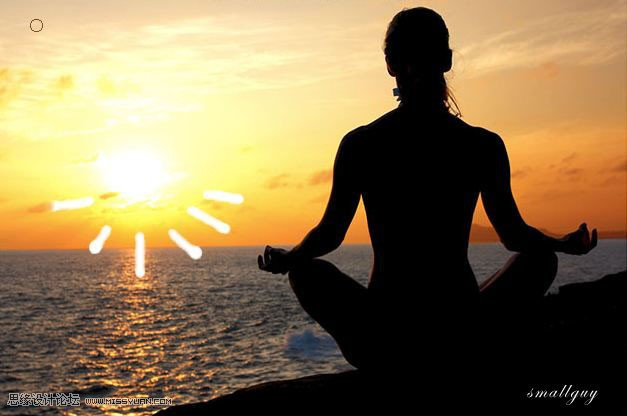
效果 原圖 第一步:打開圖片。如圖1所示,在 圖層 面板下方按下“新建 圖層 ”按鈕,得到“ 圖層 1”。 第二步:調整前景色和 背景 色,前景色-白色, 背景 色-黑色,如圖2所示: 第三步:選 畫筆 工具 ,設置柔角15像素,硬度為0.見圖3: 副標題 第四步:用 畫筆 在
第四步:用畫筆在太陽周圍畫上幾條短線,效果如圖4:
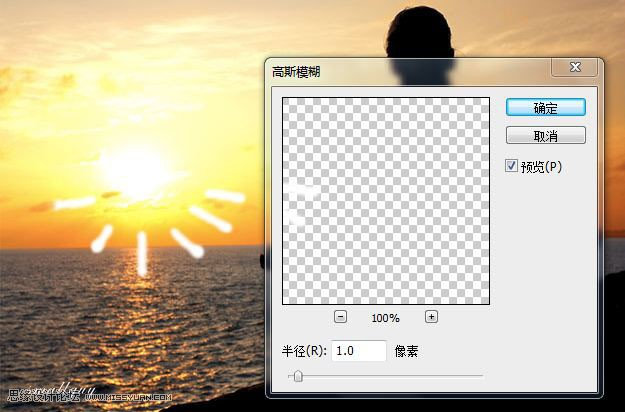
第五步:濾鏡-模糊-高斯模糊,半徑:1,如圖5:
第六步:濾鏡-模糊-動感模糊,角度:0,距離:1,如圖6:

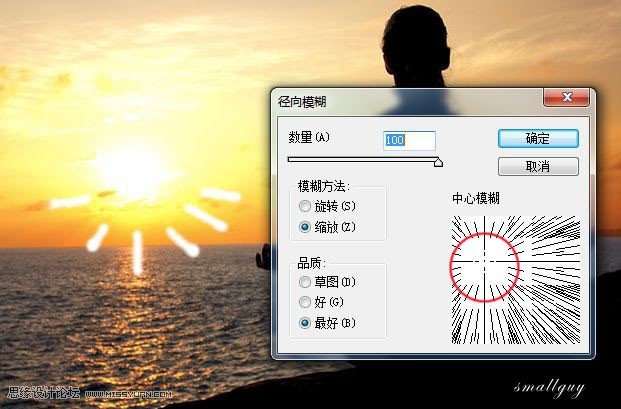
第七步:濾鏡-模糊-徑向模糊。設置參數:100-縮放-最好,如圖7所示:
第八步:初步的效果就出來了,如圖8:
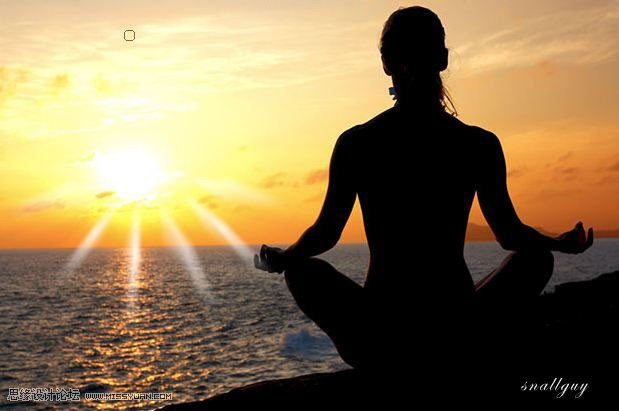
第九步:Ctrl+F,5-6次(次數隨意,滿意就好),最終效果見本樓樓頂 :))
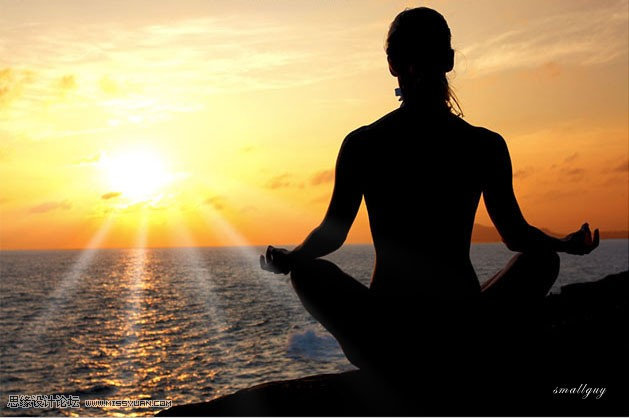
簡單起見,只畫了下半部幾條線,網友們可以自己便宜行事。線條可以略長些,但不能太長,因為后面用到的徑向模糊會把光線自動拉長:)
假如光線蓋過人物,可以在圖層1添加蒙版,按D鍵恢復前景色、背景色的默認設定,選畫筆工具,工具選項欄里把不透明度和流量降低,比如降低一半,用黑色畫筆在畫面上檫除多余的光線。
*PSjia.COM 傾力出品,轉載請注明來自PS家園網(www.sz-xdd.com.cn)
下一篇:用ps路徑制作閃電效果
更多精彩內容
-
 40篇經典PS教程,全方面解讀PS技巧
 -
 攝影后期:人像照片精修PS教程
 -
 高反差保留質感磨皮方法
 -
 PS中陰影的打造
 -
 照片面部油光和高光去除三法
 -
 李濤PS視頻教程:廣告級人像后期精修
 -
 Photoshop教程:蒙板換臉技巧
 -
 PS打造雙重曝光照片