
素描效果,把人物制作成鉛筆線條和陰影結合的素描作品
- 2022-12-26 22:51:11
- 來源/作者:互聯網/佚名
- 己被圍觀次
我們本篇教程要制作的是一張基于鉛筆線條和陰影的素描作品,整體制作比較簡單,通過“高斯模糊”和“顏色減淡”來增強畫面對比度,而“照亮邊緣”和肌理濾鏡則使作品看起來更加真實,“智能對象”的步驟也幫助我們通過調節模糊度實現結果最優化,具體如何制作一起來練習
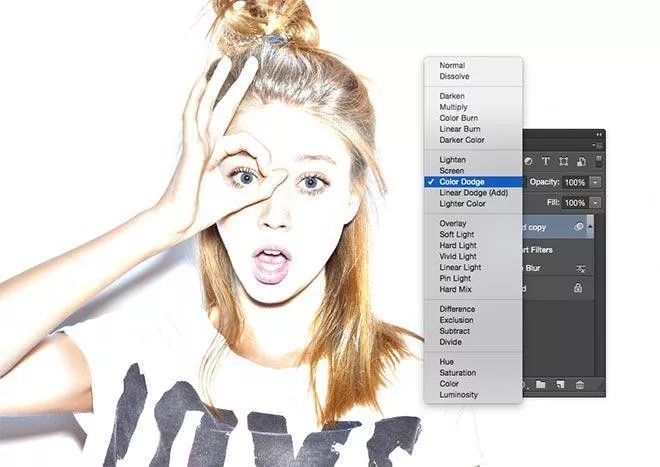
STEP 4 色階
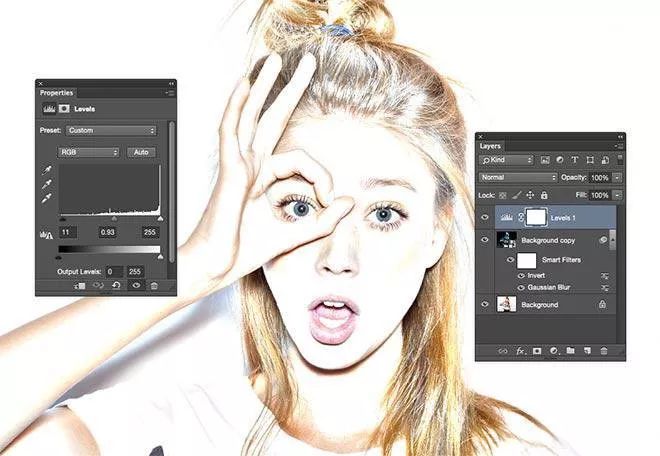
單擊“圖層”面板底部的“新建調整圖層”按鈕(一半實心一半空心的那個),選擇色階,慢慢向右移動陰影和中間調(即輸入色階中間的三角)使畫面更暗。
STEP 5 黑白
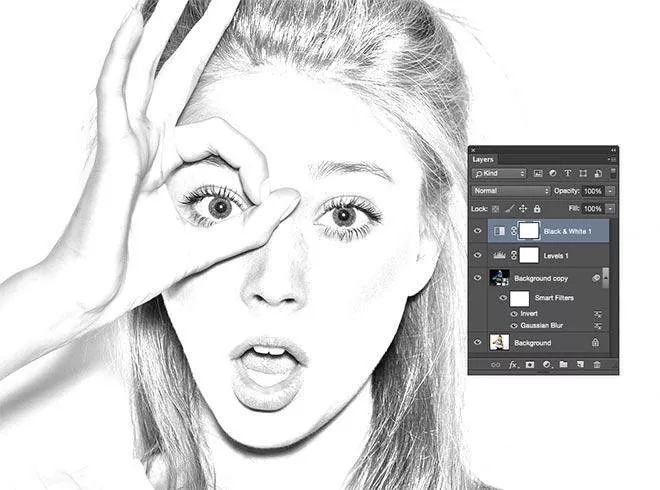
單擊“圖層”面板底部的“新建調整圖層”按鈕,選擇“黑白…”。在系統默認設置下畫面變成黑白色,并且產生了素描效果。
STEP 6
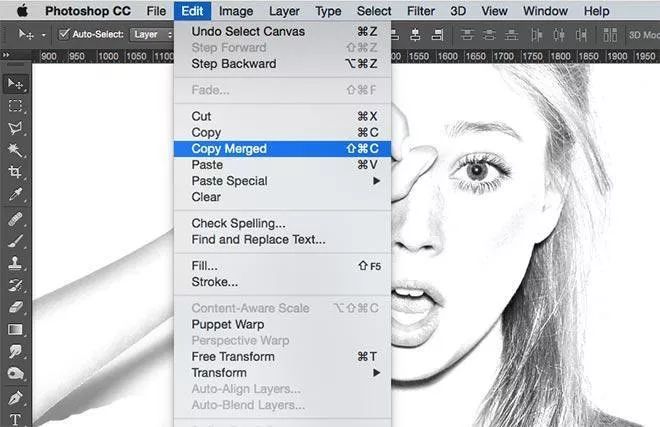
使用快捷鍵Ctrl+A選中畫面,選擇“背景副本”圖層 ,執行“編輯-合并拷貝”(或者使用Ctrl+Shift+C),執行Ctrl+V復制操作創建“背景副本2”到圖層面板最頂端。
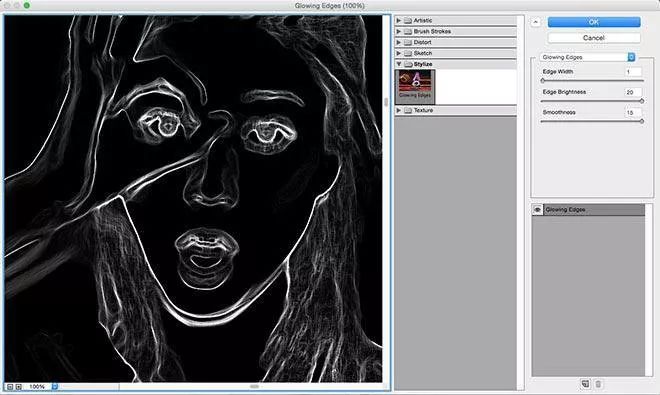
STEP 7 照亮邊緣
選中“背景副本2”圖層 ,找到“濾鏡-濾鏡庫”,從“風格化”菜單中找到“照亮邊緣”,將邊緣寬度設置為1,其余兩項調節到最大值,點擊確定。
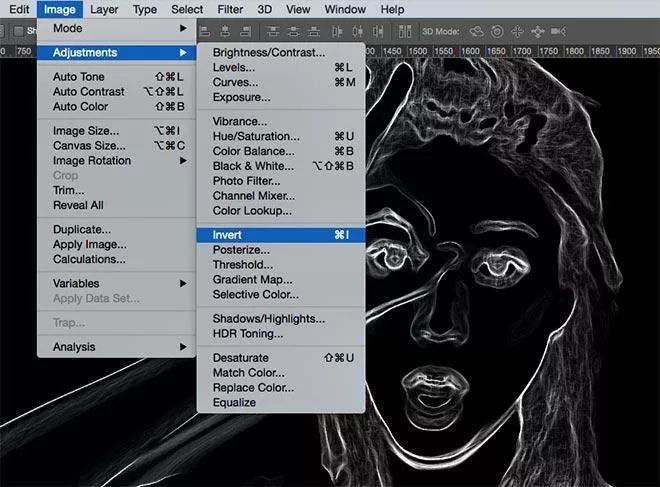
STEP 8 反相
執行“圖像-調整-反相”(或Ctrl+I),你可以看到畫面的黑色變成了白色而白色則變成了黑色。
STEP 9 疊加
*PSjia.COM 傾力出品,轉載請注明來自PS家園網(www.sz-xdd.com.cn)
標簽(TAG) ps效果 PS照片 PS自學教程Photoshop 效果教程 怎么ps照片
更多精彩內容
-
 40篇經典PS教程,全方面解讀PS技巧
 -
 攝影后期:人像照片精修PS教程
 -
 高反差保留質感磨皮方法
 -
 PS中陰影的打造
 -
 照片面部油光和高光去除三法
 -
 李濤PS視頻教程:廣告級人像后期精修
 -
 Photoshop教程:蒙板換臉技巧
 -
 PS打造雙重曝光照片