亚洲欧洲日产国码无码久久99_在线看国产视频_超碰成人在线观看_欧美精品18videos性欧_国产一区国产二区国产三区_亚洲xxx自由成熟_99在线精品视频在线观看_97久久夜色精品国产九色_欧美少妇性xxxx_在线观看国产成人av片_国精产品999国精产品官网_在线欧美亚洲

?
當前位置:主頁 > PS教程 > 照片處理 >

使用 Ps 的紅外照片效果

  • 2021-07-07 13:36
  • 來源/作者:PS家園網/admin
  • 己被圍觀

使用 Ps 的紅外照片效果

第 1 步:復制背景層

在 Photoshop 中打開我的照片后,我的圖層面板中目前有一個圖層,即“背景”圖層,其中包含我的原始圖像:
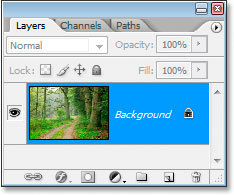
Photoshop 圖層調色板中的背景圖層
Photoshop 的圖層調色板顯示包含我的原始圖像的背景圖層。

創建此效果時我需要做的第一件事是復制此圖層,我將使用鍵盤快捷鍵Ctrl+J (Win) / Command+J (Mac) 來完成此操作,它會告訴 Photoshop 給我一個副本其正上方的這一層:
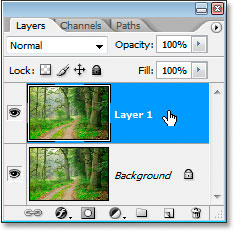
Photoshop 的圖層調色板現在顯示正上方我的背景圖層的副本
Photoshop 的圖層調色板現在直接顯示在它上面的背景圖層的副本,Photoshop 將其命名為“圖層 1”。

Photoshop 自動將圖層命名為“Layer 1”,但它沒有告訴我任何相關信息,因此我將直接雙擊圖層名稱并將其重命名為“infrared”:
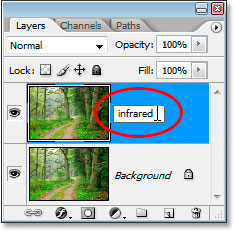
將“第 1 層”重命名為“紅外線”
雙擊名稱“Layer 1”并將其更改為“infrared”。

第 2 步:在通道調色板中選擇綠色通道

轉到您的通道調色板(它在圖層調色板旁邊分組)并單擊綠色通道以選擇它:
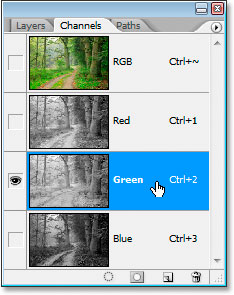
Photoshop 的通道調色板
單擊通道面板中的綠色通道將其選中。

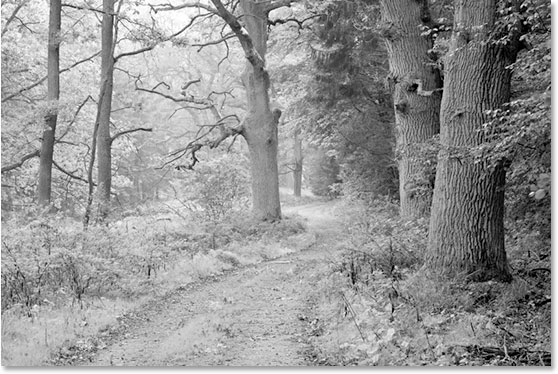
這將使您的圖像暫時變成黑白:

僅顯示綠色信息的圖像
圖像暫時變為黑白。

如果您還不了解 Photoshop 中的通道是如何工作的,那么當您在“通道”調色板中選擇綠色通道時,圖像變成黑白而不是綠色,這似乎很奇怪。我們不會在此處詳細介紹通道的工作原理,因為這本身就需要一個完整的教程,但是您在這里看到的實際上是圖像中的綠色信息,而不是您和我所看到的但正如 Photoshop 所見,因為 Photoshop 將所有事物視為黑色、白色或介于兩者之間的某種灰色陰影。如果這對您來說意義不大,請不要擔心,您無需了解它即可創建此效果。只需知道點擊通道面板中的綠色通道來選擇它就足夠了。

接下來我們要模糊這個綠色通道。

第 3 步:將高斯模糊過濾器應用于綠色通道

在通道面板中選擇綠色通道后,轉到屏幕頂部濾鏡菜單,選擇模糊,然后選擇高斯模糊以打開 Photoshop 的高斯模糊對話框:
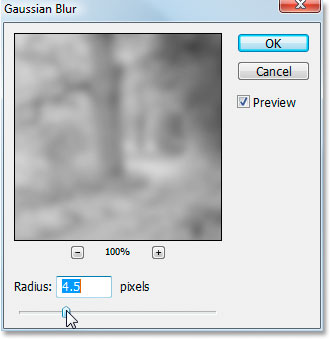
Photoshop 的高斯模糊對話框
轉到濾鏡>模糊>高斯模糊以打開高斯模糊對話框。

向左或向右拖動“高斯模糊”對話框底部的滑塊以增加或減少您將應用的模糊量。我在本教程中使用低分辨率圖像,因為它是用于網絡的,對我來說,大約 4.5 像素的半徑值給了我一個很好的軟模糊效果。您的圖像很可能具有更高的分辨率,尤其是當它來自相當新的數碼相機時,因此您需要使用更高的半徑值。添加大量模糊,同時仍然能夠分辨出圖像的基本細節,就像我在這里所做的那樣:
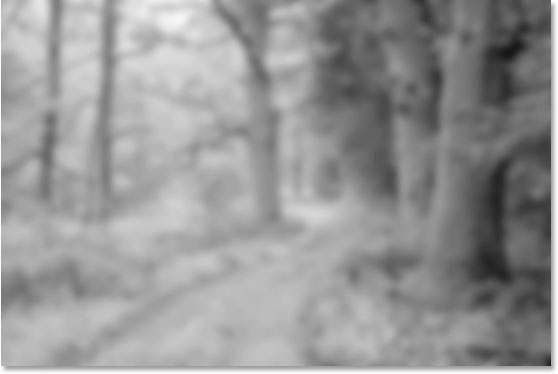
應用到綠色通道的高斯模糊圖像。
對綠色通道應用高斯模糊后的圖像。

完成后單擊確定退出高斯模糊過濾器。

第 4 步:將紅外層的混合模式更改為“屏幕”

現在我們已經將高斯模糊過濾器應用于綠色通道,切換回圖層面板,并在“紅外線”圖層仍處于選中狀態的情況下,將圖層的混合模式從 Normal 更改為Screen為此,請轉到“圖層”調板的頂部,然后直接單擊“正常”一詞右側的向下箭頭,這會顯示可用圖層混合模式的列表。單擊“屏幕”以選擇它:
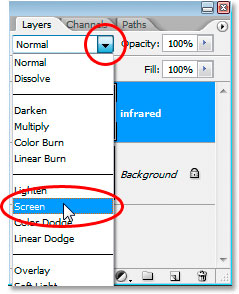
在 Photoshop 的圖層面板中選擇屏幕混合模式
將“紅外線”層的混合模式從“正常”更改為“屏幕”。

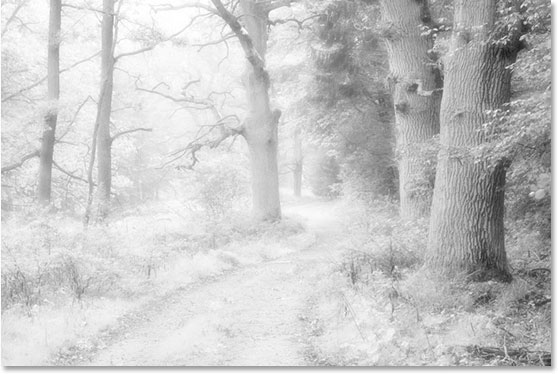
這是將“紅外線”圖層混合模式更改為“屏幕”后的圖像:

將圖層混合模式更改為屏幕后的圖像
將“紅外線”圖層的混合模式更改為“屏幕”后的圖像。

已經到了這個階段,圖像看起來很酷,但我們還沒有完成。接下來我們將使用通道混合器調整圖層。

第 5 步:添加通道混合器調整層

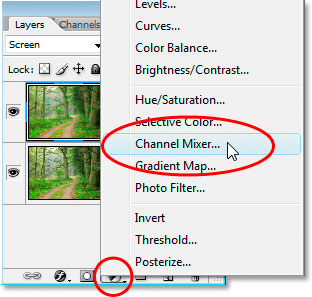
此時我們需要調出一個通道混合器調整圖層,我們可以通過單擊圖層面板底部新建調整圖層圖標并從列表中選擇通道混合器來實現:

從調整層列表中選擇通道混合器
單擊圖層面板底部的“新建調整圖層”圖標,然后選擇“通道混合器”。

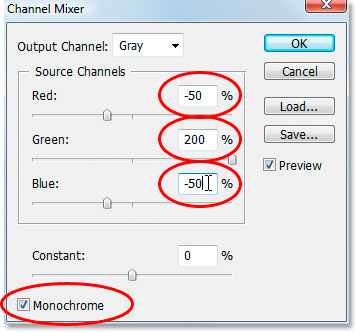
這將打開通道混合器對話框:

通道混合器調整圖層的對話框。
通道混合器調整圖層的對話框。

我用紅色圈出了我們需要改變的選項。在“Source Channels”部分,將紅色設置-50%,將綠色設置200%,將藍色設置為與紅色相同的-50%通道混合器中這些值的一般規則是,您希望將所有三個通道的總值保持在 100%,否則您將失去圖像中的對比度或高光中的細節,這就是為什么,在為了將綠色值設置為 200%,我們將紅色和藍色值都降低到 -50%,即為 100%。再次,不是你需要知道的東西。我只是喜歡把這些東西扔出去。

最后,單擊對話框左下角單色復選框,使圖像保持灰度模式。完成后單擊“確定”。

這是我應用了通道混合器調整圖層的圖像:
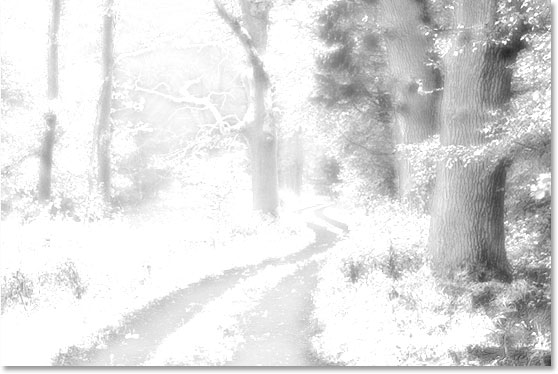
應用了通道混合器的圖像。
應用通道混合器后的圖像。

第 6 步:降低“紅外線”層的不透明度

此時,紅外線效果太強烈了。讓我們通過降低“紅外線”層的不透明度來減少它。首先,單擊圖層面板中的“紅外線”圖層將其選中,然后轉到圖層面板右上角不透明度選項,將鼠標直接懸停在“不透明度”一詞上,將鼠標光標變成“磨砂滑塊”圖標,然后單擊并向左拖動以降低不透明度值:
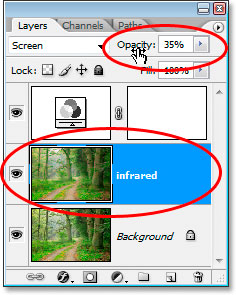
降低紅外層的不透明度值以減少效果
降低“紅外線”層的不透明度值以減少效果。

您可能需要大大降低不透明度。在上面的屏幕截圖中,我已將我的減少到 35%。

這是我的結果:
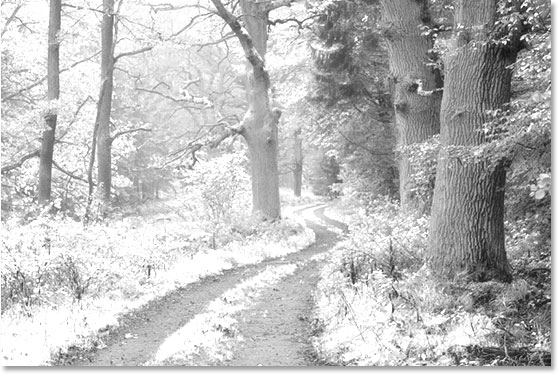
降低紅外層不透明度值后的圖像
減少紅外線效果后的圖像。

到這里效果已經差不多了,但是太干凈了。紅外照片通常有很多顆粒,因此為了完成效果,我們將添加一些噪點。

步驟 7:在通道混合器調整層上方添加一個新層

單擊圖層面板中的通道混合器調整圖層將其選中,然后使用鍵盤快捷鍵Shift+Ctrl+N (Win) / Shift+Command+N (Mac) 調出 Photoshop 的新建圖層對話框:
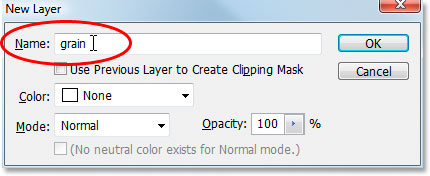
Photoshop 的新建圖層對話框
使用鍵盤快捷鍵打開“新建圖層”對話框。

正如我在上面的屏幕截圖中所做的那樣,將新圖層命名為“grain”,然后單擊“確定”。Photoshop 將在圖層面板中的通道混合器上方添加一個名為“grain”的新空白圖層:
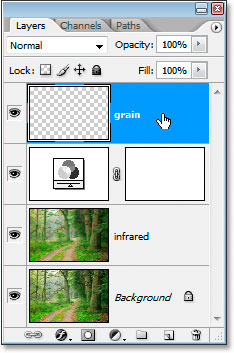
在圖層調色板中添加了新的“谷物”圖層。
圖層調色板在頂部顯示新的“顆粒”圖層。

第 8 步:用白色填充“紋理”層

鍵盤上的字母D將 Photoshop 的前景色和背景色分別重置為默認的黑色和白色。然后,在圖層面板中選擇“顆粒”圖層,使用鍵盤快捷鍵Ctrl+Backspace (Win) / Command+Delete (Mac) 用純白色快速填充該圖層。文檔窗口中的圖像將暫時從視圖中隱藏:
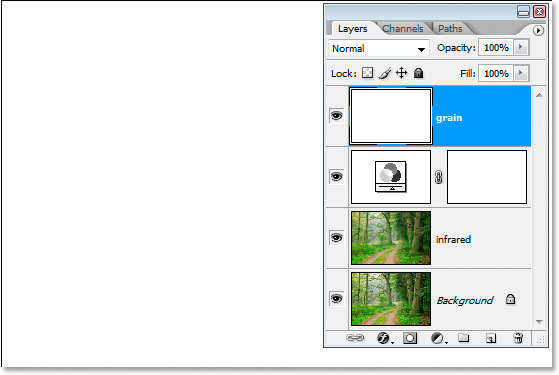
圖像現在充滿了白色
用白色填充“顆粒”層會暫時隱藏圖像。

第 9 步:向該層添加噪聲

隨著“糧”層仍處于選中狀態,進入到濾鏡菜單在屏幕的頂部,選擇噪音,然后選擇添加雜色,彈出“添加雜色”濾鏡對話框:
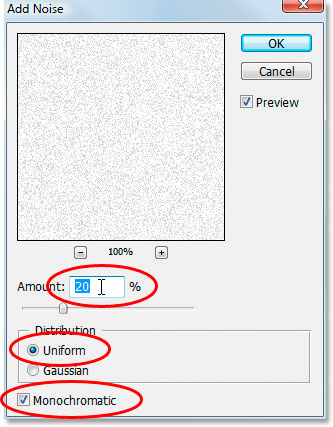
添加噪聲過濾器對話框
選擇“濾鏡”>“噪點”>“添加噪點”以打開“添加噪點”濾鏡對話框。

如上圖紅色圓圈所示,將數量設置20%,將分布設置均勻,并確保選中底部的單色

這將我們的顆粒添加到圖像中,但問題是,我們仍然看不到顆粒下方的圖像。我們接下來會解決這個問題:

添加到圖像的噪點
純白色層現在充滿了噪音以創建“顆粒”效果,但它仍然擋住了下面的圖像。

第 10 步:將“Grain”圖層的混合模式更改為“Multiply”

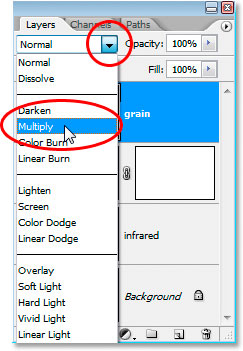
就像我們對“紅外線”層所做的一樣,我們將改變這個“顆粒”層的混合模式,除了這次,不是將其更改為“屏幕”,而是將其更改為“乘法” ”。選擇“grain”圖層后,返回到圖層面板頂部的混合模式選項,這次從列表中選擇乘法

將顆粒層的混合模式更改為正片疊底
將“grain”圖層的混合模式從“Normal”改為“Multiply”

一旦我們將混合模式更改為正片疊底,圖像將再次通過顆粒可見,從而為我們提供最終效果:
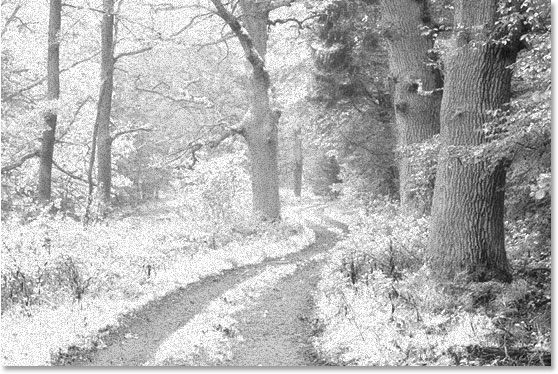
最后效果。
將“grain”層的混合模式設置為“Multiply”給我們最終的紅外效果。

如果您發現在圖像中添加了過多的顆粒,只需降低顆粒層的不透明度即可減少數量。

我們還可以用我們的圖像做一件事,那就是帶回一些原始顏色。如果你愿意,你當然可以保持原樣,但如果你想恢復一些顏色,這里是如何。

第 11 步:再次復制背景層

單擊圖層面板中的背景圖層將其選中,然后再次使用鍵盤快捷鍵Ctrl+J (Win) / Command+J (Mac) 復制它。由于您應該始終養成命名圖層的習慣,因此我將此圖層重命名為“著色”:
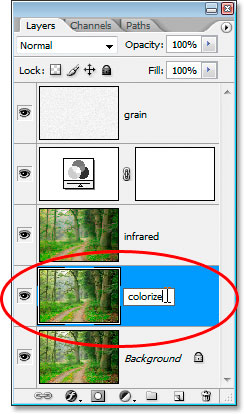
重命名要著色的圖層。
選中背景圖層后,按“Ctrl+J”(Win)/“Command+J”(Mac)再次復制背景圖層,然后將其重命名為“著色”。

第 12 步:在通道混合器和顆粒層之間向上拖動“著色”層

接下來,單擊“著色”圖層并將其向上拖動到通道混合器調整圖層和“顆粒”圖層之間。當您靠近它時,您會看到分隔兩個圖層的線突出顯示。此時松開鼠標以將圖層放置到位:
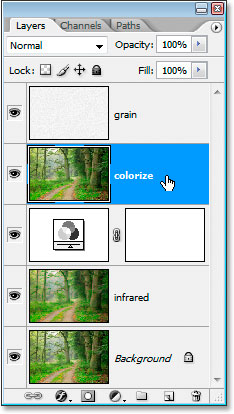
著色圖層現在在圖層調色板中移動
單擊并拖動 Channel Mixer 調整層和“grain”層之間的“colorize”層。

第 13 步:將混合模式更改為“疊加”并將不透明度降低到 50%

最后,將“著色”圖層的混合模式從“正常”更改為“疊加”,然后將圖層的不透明度降低到 50%:
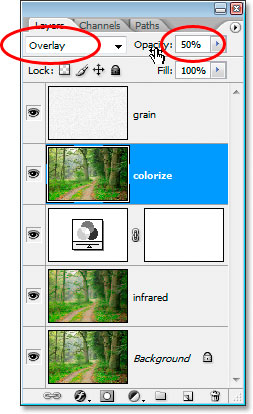
更改混合模式和不透明度。
將“著色”圖層的混合模式設置為“疊加”并將不透明度降低到 50%。

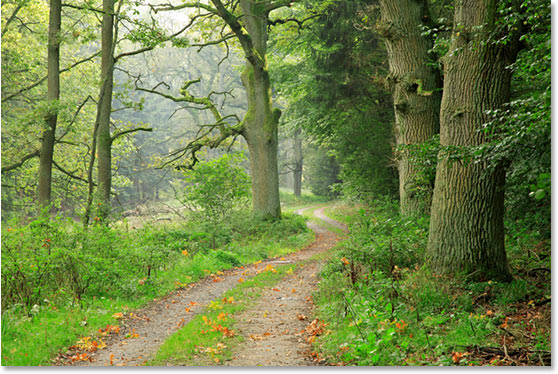
我們完成了!我們將一些原始顏色帶回了效果中。這是我們開始之前的圖像:

原始圖像。
再次對比原圖。

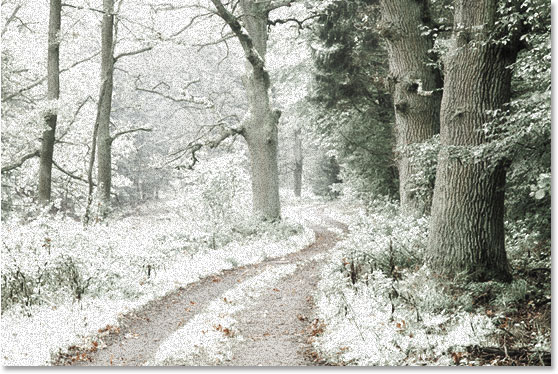
這是最終結果:

最后的結果。
最后的結果。

(責任編輯:極限)

*PSjia.COM 傾力出品,轉載請注明來自PS家園網(www.sz-xdd.com.cn)

分享到:

更多精彩內容

  • PS中快速、高質量的黑白轉 PS中快速、高質量的黑白轉
  • PS打造甜美的淡褐色外景婚 PS打造甜美的淡褐色外景婚
  • <strong>AI+PS教程!教你制作噪點風</strong> AI+PS教程!教你制作噪點風
  • <strong>PS教程!一個技巧快速搭建</strong> PS教程!一個技巧快速搭建
?
国产精品久久久久久久久久白浆 | 国产亚洲欧美日韩一区二区| 性刺激的欧美三级视频| 欧美日本国产| 欧美亚洲国产日韩2020| 国产美女情趣调教h一区二区| 亚洲一区日韩精品中文字幕| 9191国产视频| av不卡免费看| 国产精品福利久久久| 97蜜桃久久| 日韩欧美国产一区二区| 国产xxxxx在线观看| 国产麻豆9l精品三级站| 成人av男人的天堂| 婷婷久久综合| 欧美中文在线观看| 国产在线精彩视频| 日韩欧美在线综合网| 97在线观看免费高清视频| 中日韩av电影| 黄色www网站| 国产日韩欧美三级| 亚洲最大福利网站| 九九热精品视频在线观看| 欧美激情亚洲自拍| av在线一区不卡| 亚洲新声在线观看| 视频一区二区三区不卡| 伊人色综合久久天天| 九九热在线免费| 92精品国产成人观看免费 | 黑人巨大精品欧美一区二区免费 | 久久久久久欧美精品色一二三四 | 96精品视频在线| 手机在线理论片| 91精品国产综合久久婷婷香蕉| 黄网站app在线观看下载视频大全官网| 中文字幕va一区二区三区| 欧美,日韩,国产在线| 国产精品夜夜嗨| 日本男女交配视频| 国产ts人妖一区二区| 九九热只有这里有精品| 国产在线精品视频| 国产在线欧美日韩| 亚洲一区二区三区高清不卡| 国产激情美女久久久久久吹潮| 亚洲无线视频| 久久成人资源| 国产精品一二三区在线| www.av91| 国产精品国产自产拍高清av | 成人深夜在线观看| 亚洲色成人一区二区三区小说| 国产盗摄视频一区二区三区| 亚洲一区二区高清视频| 国产伦精品一区二区三区免费迷| 亚洲成人网上| 久久久久国产精品麻豆ai换脸| 97视频在线免费| 92国产精品观看| 国产日韩欧美久久| 亚洲免费看黄网站| 亚洲欧洲成人| 日韩天堂在线观看| 久久电影tv| 日本精品性网站在线观看| 凹凸成人精品亚洲精品密奴| 91在线在线观看| 国产成人亚洲综合a∨猫咪| 黄色av免费在线播放| 欧美日韩精品在线| 青草青在线视频| 久久免费国产视频| 女人香蕉久久**毛片精品| 亚洲最新视频在线| 免费在线你懂的| 樱花影视一区二区| 黄色免费看网站| 午夜久久电影网| 日本少妇精品亚洲第一区| 久久久亚洲精华液精华液精华液| 日韩亚洲视频在线| 爆操欧美美女| 四虎最新地址发布| 91麻豆国产精品久久| 97在线资源站| 亚洲人成毛片在线播放| 97秋霞电影网| 国产亚洲制服色| 亚洲污视频在线观看| 外国成人免费视频| 午夜精品一区二区三区av| 日韩大片免费观看| 色成人在线视频| 欧美性生活一级片| 羞羞网站在线看| 尤物网在线观看| 在线免费观看黄色| 99免费看香蕉视频| 另类色图亚洲色图| 国产精品色噜噜| 最新天堂资源在线资源| 久久久久久午夜| 久久一区欧美| 国产天堂在线播放视频| 亚洲成av人片在www色猫咪| 亚洲精品一线| 国产一二三区av| 国产日韩在线播放| 色8久久人人97超碰香蕉987| 强制捆绑调教一区二区| 自拍视频一区二区三区| 亚洲欧美综合另类中字| 高清av一区二区| 亚洲资源在线| 99热国内精品| 四季av在线一区二区三区| 亚洲成人影音| 浪潮色综合久久天堂| 欧美一级片免费观看| 欧美精品在线一区二区三区| 久久综合九色综合欧美狠狠| 丁香花在线观看完整版电影| 2018高清国产日本一道国产| 欧美日韩在线一区| 一区二区三区四区日韩| 中文字幕日本一区| 高清在线一区| 狠狠操精品视频| 国产精品美女久久久免费| 国产精品久久久久久久午夜片| 青春草在线免费视频| 久草资源站在线观看| 欧美二区在线播放| 国产v日产∨综合v精品视频| www.亚洲资源| 麻豆av福利av久久av| 欧美日韩一卡| 欧美大片免费观看网址| a级黄色片免费| 国内精品久久久久久| 国产精品不卡一区| 欧美成人a交片免费看| 小说区视频区图片区| 欧美日韩电影在线播放| 久久国产乱子精品免费女| 羞羞的网站在线观看| 日av在线不卡| 天天爱天天做天天操| 亚洲福利在线看| 中文字幕 在线观看| 啊啊啊好爽视频| 精品麻豆av| 欧美日韩一区国产| www.av精品| 亚洲人和日本人hd| 日韩在线网址| 亚洲视频一起| 一级香蕉视频在线观看| 亚洲自拍小视频| www.国产一区| 亚洲美女性视频| 精品久久久久久久久中文字幕| 尤物精品在线| 丁香六月综合| 91福利国产在线观看菠萝蜜| 成年在线电影| 九色精品蝌蚪| 1024精品久久久久久久久| 国产探花一区在线观看| 啪啪亚洲精品| 欧美美女黄色| 午夜欧美激情| 我要色综合中文字幕| 美女免费久久| 国产一区二区毛片| free性护士videos欧美| 精品日韩在线播放| 在线精品视频视频中文字幕| 久久久99精品久久| 粉嫩的18在线观看极品精品| 在线观看国产中文字幕| 亚洲香蕉伊综合在人在线视看| 国产中文字幕精品| 97精品国产综合久久久动漫日韩| 17c丨国产丨精品视频| 一二美女精品欧洲| 久久久高清一区二区三区| 欧美日韩大片免费观看| 2023欧美最顶级a∨艳星| 欧美激情国产精品| 国产精品传媒入口麻豆| 久久激情电影| 国产女人在线视频| 一区二区三区四区欧美| 久久精品99久久香蕉国产色戒| 亚洲丝袜精品丝袜在线| 日韩电影免费一区|