
PS使用分離色調打造復古風光效果
- 2021-05-09 18:43:58
- 來源/作者:互聯網/佚名
- 己被圍觀次
我們告訴大家如何使用分離色調技巧,給畫面陰影與高光部分加入不同的色彩。
在多云天里拍攝風光,環境光線反差不夠強烈讓畫面顯得灰蒙蒙的,不能帶來足夠的視覺沖擊力。使用Photoshop提供的數字暗房工具將照片處理成雙色調高反差畫面,能改善這樣的風景。在Photoshop中應用分離色調效果不如在Adobe CameraRaw中直接使用分離色調面板調整高光、暗調色彩方便,但是給我們提供了更加豐富、強大的調節控制選項,能幫助我們得到更加細膩的處理結果。
在這篇教程里,我們將告訴大家如何以畫面中可憐的彩色信息為基礎,使用功能強大的黑白命令將彩色照片處理為高反差黑白照片。高反差影調能突出畫面中景物的形態與質感,從而增強作品的整體視覺沖擊力。黑白命令提供了多個影調控制滑塊,初學者一不小心就可能因為設置錯誤導致高光過曝或暗部細節丟失等問題,使用預設是一個既簡單又穩妥的選擇。另外,我們還會告訴大家如何使用非破壞性編輯手段對畫面進行局部的提亮與加深處理,使畫面細節變得更加突出。
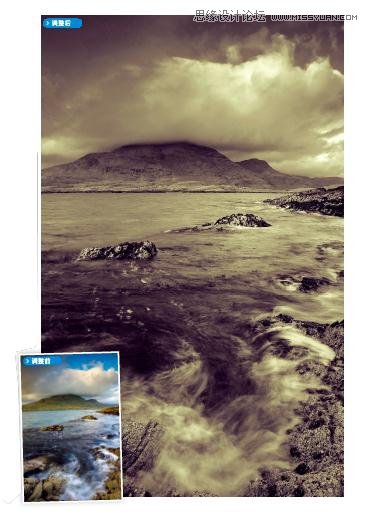
分離色調
黑白攝影作品擁有足夠的視覺沖擊力,在此基礎上給畫面添加顏色能進一步營造出不同的氛圍。我們將告訴大家如何使用分離色調技巧給畫面中的陰影與高光加入不同的顏色,得到一幅迷人的雙色調攝影作品。通過非破壞性調整方式對畫面進行分離色調處理,我們就能方便地通過各種圖層設置選項嘗試不同的雙色混合效果。
1、打開文件

啟動Photoshop,執行“文件>打開”命令。在彈出的文件瀏覽器對話框中選中一張風光照片,單擊打開按鈕將其直接在Photoshop主界面中打開,可以看到由于拍攝時的天氣狀況影響,畫面色彩與反差都不夠理想。
2、去色命令

將照片處理為黑白,最直接的方法就是執行圖像菜單下的“調整>去色”命令,但是它沒有提供任何設置選項。使用這種方法將我們的照片處理為黑白,不會給畫面帶來任何影調改善。所以,我們執行“編輯>還原”命令撤銷去色處理。
3、黑白命令

黑白命令出現在Photoshop中的年頭并不長,但已經成為最受攝影師歡迎的功能之一。它能充分利用畫面中的色彩信息將照片轉變為優美的黑白作品,接下來,我們就將用它來對這幅風景照進行處理,執行“圖層>新建調整圖層>黑白”命令。
4、設置選項

黑白命令提供了6個調整滑塊幫助我們控制黑白轉換過程中不同色彩的亮度表現,我們可以根據自己追求的效果對其進行手動調整,但對于初學者來說,很容易因此造成高光或暗部信息丟失。最安全的方法還是從上方預設下拉菜單中選擇合適的預設。
5、紅外預設

不同類型與色彩的作品適合不同類型的預設,在選擇時需要有的放矢。我們這幅作品非常適合使用其中的紅外線預設,它能夠大幅壓暗天空和海面,給地面與海浪帶來強烈的反差,大幅提升畫面的視覺沖擊力。
6、新建圖層

要突出島嶼,我們需要對反差進行調整。然后,我們還希望前景中的海浪更白一些。這樣的局部提亮或壓暗操作同樣能通過非破壞性編輯方式進行,單擊圖層面板的新建圖層按鈕創建一個空白圖層。
(責任編輯:極限)
???????
*PSjia.COM 傾力出品,轉載請注明來自PS家園網(www.sz-xdd.com.cn)
上一篇:PS解決風光攝影中的曝光問題
下一篇:PS調出暗色風格時尚大片效果圖
更多精彩內容
-
 40篇經典PS教程,全方面解讀PS技巧
 -
 攝影后期:人像照片精修PS教程
 -
 高反差保留質感磨皮方法
 -
 PS中陰影的打造
 -
 照片面部油光和高光去除三法
 -
 李濤PS視頻教程:廣告級人像后期精修
 -
 Photoshop教程:蒙板換臉技巧
 -
 PS打造雙重曝光照片