
PS調出外景婚片古典唯美效果圖
- 2021-01-03 17:13:58
- 來源/作者:互聯網/佚名
- 己被圍觀次
本教程主要使用Photoshop調出樹林下婚紗照片古典藝術效果,原圖的整體的照片顏色都偏暗,我們調亮后的效果非常的漂亮,喜歡的朋友一起來學習吧。
案列對比圖:左為原片,右為效果圖

1、[注:一直不厭其煩的講復制背景層,不要在背景層上修改]。復制背景層,生成新的背景層,而后復制背景層生成圖層1,修改混合模式為濾色,操作目的:提亮。

2、創建“色相/飽和度”調整層,設置參數如下:


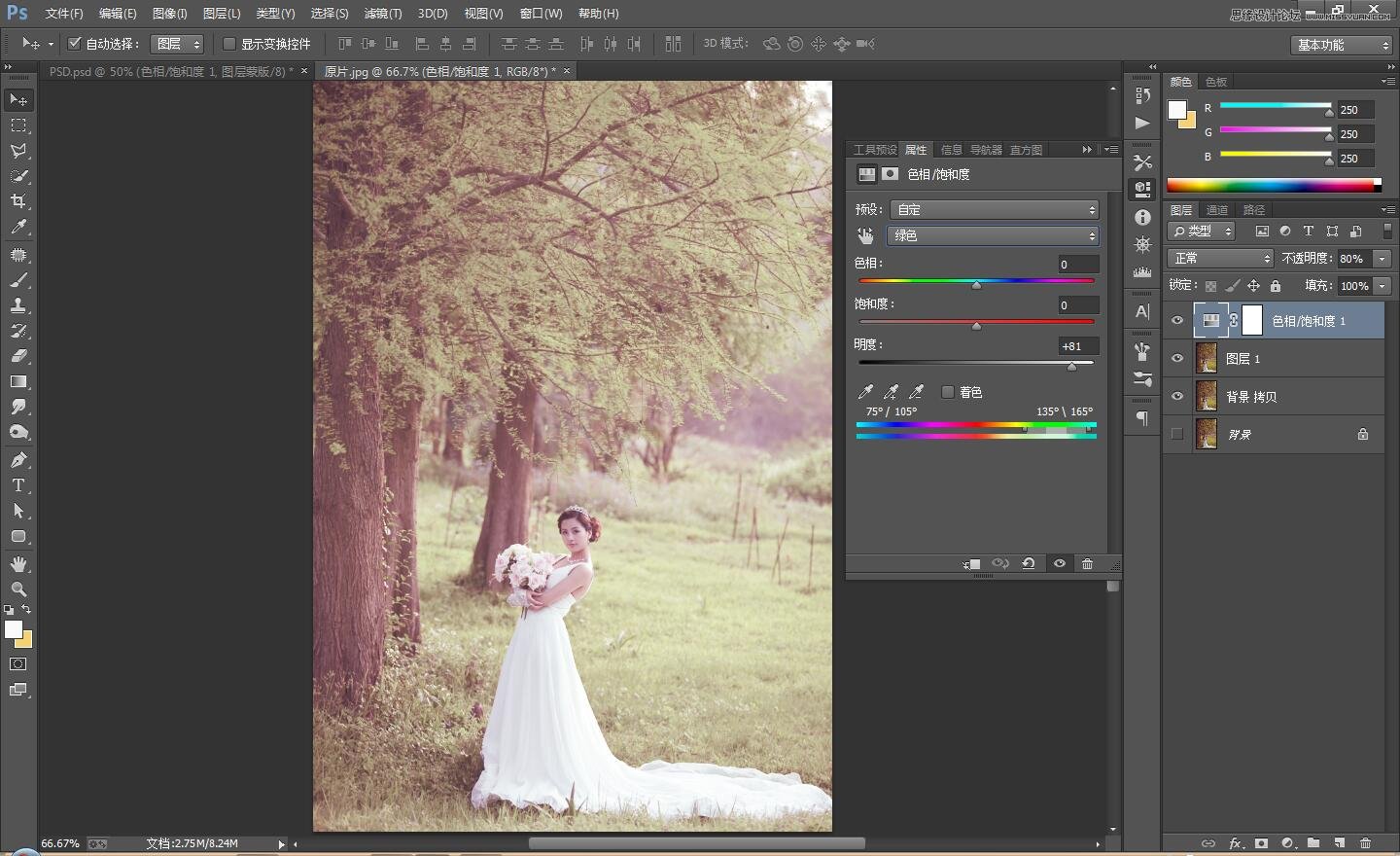
3、創建“漸變映射”調整層,操作布草如下:

4、創建“照片濾鏡”調整層,統一方面的顏色!

5、創建"可選顏色"調整層,調整部分顏色的參數,設置如下:


6、創建“漸變映射”調整層!

7、創建“曲線”調整層,對于高光區及陰影區進行下壓,降低畫面的亮度!

8、新建圖層,對于細節進行加深。

9、創建“可選顏色”調整層,對部分顏色進行調整!設置的參數如下:


10、以上步驟完成之后,蓋印圖層,生成圖層4,選擇混合模式為“明度”,不透明度20%

11、創建“色彩平衡”調整層,對高光和陰影及中間調進行調整!


12、以上步驟完整之后,蓋印圖層,不要以為這樣就完成了,注意一下,美女是不是變高了,對的,這一步要對美女進行向上拉伸(不會處理的,可參考:【照片處理篇】 修圖/配色/打造完美大長腿http://www.zcool.com.cn/article/ZNDExNTgw.html)

13、以上步驟完成之后,漂亮美女處理就完成了!美美噠!!!

聲明:本案例中所有的參數,可以自己根據自己的直覺來進行調整,本案例中的參數僅供參考。
(責任編輯:極限)
*PSjia.COM 傾力出品,轉載請注明來自PS家園網(www.sz-xdd.com.cn)
上一篇:PS調出外景寫真人像秋季暖黃效果
更多精彩內容
-
 40篇經典PS教程,全方面解讀PS技巧
 -
 攝影后期:人像照片精修PS教程
 -
 高反差保留質感磨皮方法
 -
 PS中陰影的打造
 -
 照片面部油光和高光去除三法
 -
 李濤PS視頻教程:廣告級人像后期精修
 -
 Photoshop教程:蒙板換臉技巧
 -
 PS打造雙重曝光照片