
亚洲欧洲日产国码无码久久99_在线看国产视频_超碰成人在线观看_欧美精品18videos性欧_国产一区国产二区国产三区_亚洲xxx自由成熟_99在线精品视频在线观看_97久久夜色精品国产九色_欧美少妇性xxxx_在线观看国产成人av片_国精产品999国精产品官网_在线欧美亚洲

當(dāng)前位置:首頁(yè) > PS教程 > 照片處理

用PS給外景美女人像添加夕陽(yáng)美景效果

  • 2020-10-14 10:57:58
  • 來(lái)源/作者:互聯(lián)網(wǎng)/佚名
  • 己被圍觀

素材圖片不僅天空泛白,畫(huà)面也比較雜亂。我們處理的時(shí)候,先給天空和水面部分增加霞光;然后給圖片增加暖色,并把暗部大幅壓暗;最后給圖片渲染一些陽(yáng)光效果,加強(qiáng)一下景深及

最終效果

Photoshop給外景美女人像添加夕陽(yáng)美景效果,PS教程,PS家園網(wǎng)

原圖

Photoshop給外景美女人像添加夕陽(yáng)美景效果,PS教程,PS家園網(wǎng)

1、打開(kāi)原圖素材大圖,創(chuàng)建可選顏色調(diào)整圖層,對(duì)黃色,綠色進(jìn)行調(diào)整,參數(shù)設(shè)置如圖1,2,效果如圖3。這一步把圖片中的黃綠色轉(zhuǎn)為黃褐色。

Photoshop給外景美女人像添加夕陽(yáng)美景效果,PS教程,PS家園網(wǎng)

Photoshop給外景美女人像添加夕陽(yáng)美景效果,PS教程,PS家園網(wǎng)

Photoshop給外景美女人像添加夕陽(yáng)美景效果,PS教程,PS家園網(wǎng)

2、再創(chuàng)建可選顏色調(diào)整圖層,對(duì)黃色,綠色進(jìn)行調(diào)整,參數(shù)設(shè)置如圖4,5,效果如圖6。這一步主要把圖片中的綠色轉(zhuǎn)為暖色。

Photoshop給外景美女人像添加夕陽(yáng)美景效果,PS教程,PS家園網(wǎng)

Photoshop給外景美女人像添加夕陽(yáng)美景效果,PS教程,PS家園網(wǎng)

Photoshop給外景美女人像添加夕陽(yáng)美景效果,PS教程,PS家園網(wǎng)

3、按Ctrl + Alt + 2 調(diào)出高光選區(qū),按Ctrl + Shift + I 反選得到暗部選區(qū),然后創(chuàng)建曲線調(diào)整圖層,對(duì)RGB,藍(lán)通道進(jìn)行調(diào)整,參數(shù)設(shè)置如圖7,效果如圖8。這一步把圖片暗部大幅壓暗,并增加冷色。

Photoshop給外景美女人像添加夕陽(yáng)美景效果,PS教程,PS家園網(wǎng)

Photoshop給外景美女人像添加夕陽(yáng)美景效果,PS教程,PS家園網(wǎng)

4、創(chuàng)建亮度/對(duì)比度調(diào)整圖層,增加亮度和對(duì)比度,參數(shù)設(shè)置如圖9,確定后把蒙版填充黑色,然后用白色柔邊畫(huà)筆把圖10所示的選區(qū)部分涂亮一點(diǎn)。

Photoshop給外景美女人像添加夕陽(yáng)美景效果,PS教程,PS家園網(wǎng)

Photoshop給外景美女人像添加夕陽(yáng)美景效果,PS教程,PS家園網(wǎng)

5、把背景圖層復(fù)制一層,按Ctrl + Shift + ] 置頂,進(jìn)入通道面板,用通道把天空部分摳出來(lái),轉(zhuǎn)為選區(qū)后回到圖層面板,新建一個(gè)圖層,用油漆桶工具把選區(qū)填充任意顏色,取消選區(qū)后,效果如下圖。

Photoshop給外景美女人像添加夕陽(yáng)美景效果,PS教程,PS家園網(wǎng)

6、打開(kāi)天空素材大圖,用移動(dòng)工具拖進(jìn)來(lái),按Ctrl + Alt + G 創(chuàng)建剪切蒙版,再調(diào)整一下位置,效果如圖12。

Photoshop給外景美女人像添加夕陽(yáng)美景效果,PS教程,PS家園網(wǎng)

Photoshop給外景美女人像添加夕陽(yáng)美景效果,PS教程,PS家園網(wǎng)

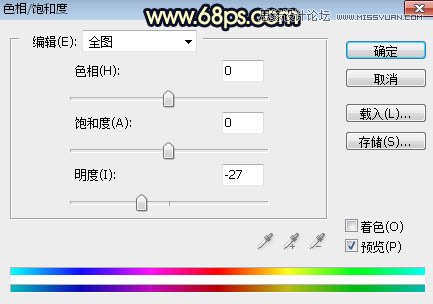
7、創(chuàng)建色相/飽和度調(diào)整圖層,降低全圖明度,參數(shù)設(shè)置如圖13,確定后創(chuàng)建剪切蒙版,再把蒙版填充黑色,然后用透明度為:10%的柔邊白色畫(huà)筆把天空頂部區(qū)域涂暗一點(diǎn),如圖14。

Photoshop給外景美女人像添加夕陽(yáng)美景效果,PS教程,PS家園網(wǎng)

Photoshop給外景美女人像添加夕陽(yáng)美景效果,PS教程,PS家園網(wǎng)

8、同樣的方法用通道把水面部分摳出來(lái),再增加霞光,調(diào)整好圖層不透明度,效果如下圖。

Photoshop給外景美女人像添加夕陽(yáng)美景效果,PS教程,PS家園網(wǎng)

9、在圖層的最上面新建一個(gè)圖層,用橢圓選框工具拉出下圖所示的選區(qū),羽化50個(gè)像素后填充橙紅色:#E37C42,取消選區(qū)后把混合模式改為“疊加”,效果如下圖。

Photoshop給外景美女人像添加夕陽(yáng)美景效果,PS教程,PS家園網(wǎng)

10、按Ctrl + J 把當(dāng)前圖層復(fù)制一層,混合模式改為“濾色”,并按Ctrl + T 縮小一點(diǎn),效果如下圖。

Photoshop給外景美女人像添加夕陽(yáng)美景效果,PS教程,PS家園網(wǎng)

11、新建一個(gè)圖層,用橢圓選框工具拉出下圖所示的選區(qū),羽化50個(gè)像素后填充橙黃色:#FFA405,取消選區(qū)后把混合模式改為“濾色”,效果如下圖。

Photoshop給外景美女人像添加夕陽(yáng)美景效果,PS教程,PS家園網(wǎng)

12、新建一個(gè)圖層,用橢圓選框工具拉出下圖所示的選區(qū),羽化35個(gè)像素后填充橙黃色:#FFA405,取消選區(qū)后把混合模式改為“濾色”,效果如下圖。

Photoshop給外景美女人像添加夕陽(yáng)美景效果,PS教程,PS家園網(wǎng)

13、新建一個(gè)圖層,用橢圓選框工具拉出下圖所示的選區(qū),羽化35個(gè)像素后填充淡黃色:#F7C56D,取消選區(qū)后把混合模式改為“濾色”,效果如下圖。這幾步給圖片增加橙黃色陽(yáng)光效果。

Photoshop給外景美女人像添加夕陽(yáng)美景效果,PS教程,PS家園網(wǎng)

14、把背景圖層復(fù)制一層,按Ctrl + Shift + ] 置頂,用鋼筆工具把人物部分摳出來(lái),如下圖。

Photoshop給外景美女人像添加夕陽(yáng)美景效果,PS教程,PS家園網(wǎng)

15、創(chuàng)建色相/飽和度調(diào)整圖層,降低全圖明度,參數(shù)設(shè)置如圖22,確定后創(chuàng)建剪切蒙版,再把蒙版填充黑色,然后用透明度為:10%的柔邊白色畫(huà)筆把人物背光區(qū)域涂暗一點(diǎn),效果如圖23。

Photoshop給外景美女人像添加夕陽(yáng)美景效果,PS教程,PS家園網(wǎng)

Photoshop給外景美女人像添加夕陽(yáng)美景效果,PS教程,PS家園網(wǎng)

16、創(chuàng)建曲線調(diào)整圖層,對(duì)RGB,藍(lán)通道進(jìn)行調(diào)整,參數(shù)設(shè)置如圖24,確定后創(chuàng)建剪切蒙版,效果如圖25。這一步把人物部分稍微壓暗一點(diǎn)。

Photoshop給外景美女人像添加夕陽(yáng)美景效果,PS教程,PS家園網(wǎng)

Photoshop給外景美女人像添加夕陽(yáng)美景效果,PS教程,PS家園網(wǎng)

17、再加強(qiáng)一下人物部分的明暗和光影,效果如下圖。

Photoshop給外景美女人像添加夕陽(yáng)美景效果,PS教程,PS家園網(wǎng)

18、創(chuàng)建色相/飽和度調(diào)整圖層,降低全圖明度,參數(shù)設(shè)置如圖27,確定后把蒙版填充黑色,然后用柔邊白色畫(huà)筆把圖片頂部,頂部及右側(cè)部分涂暗一點(diǎn),效果如圖28。
Photoshop給外景美女人像添加夕陽(yáng)美景效果,PS教程,PS家園網(wǎng)

Photoshop給外景美女人像添加夕陽(yáng)美景效果,PS教程,PS家園網(wǎng)

19、創(chuàng)建曲線調(diào)整圖層,把RGB通道壓暗一點(diǎn),參數(shù)設(shè)置如圖29,確定后創(chuàng)建剪切蒙版,效果如圖30。

Photoshop給外景美女人像添加夕陽(yáng)美景效果,PS教程,PS家園網(wǎng)

Photoshop給外景美女人像添加夕陽(yáng)美景效果,PS教程,PS家園網(wǎng)

20、新建一個(gè)圖層,把前景色設(shè)置為暗藍(lán)色:#070926,然后用透明度為:10%的柔邊畫(huà)筆把圖片底部及右側(cè)部分涂暗一點(diǎn),效果如下圖。

Photoshop給外景美女人像添加夕陽(yáng)美景效果,PS教程,PS家園網(wǎng)

21、新建一個(gè)圖層,按Ctrl + Alt + Shift + E 蓋印圖層,用模糊工具把圖片遠(yuǎn)處的背景模糊處理,局部再增加一些高光,效果如下圖。

Photoshop給外景美女人像添加夕陽(yáng)美景效果,PS教程,PS家園網(wǎng)

最后加強(qiáng)一下局部明暗,完成最終效果。

Photoshop給外景美女人像添加夕陽(yáng)美景效果,PS教程,PS家園網(wǎng)

*PSjia.COM 傾力出品,轉(zhuǎn)載請(qǐng)注明來(lái)自PS家園網(wǎng)(www.sz-xdd.com.cn)

標(biāo)簽(TAG) 美女 夕陽(yáng)

更多精彩內(nèi)容

  • 40篇經(jīng)典PS教程,全方面解讀PS技巧 40篇經(jīng)典PS教程,全方面解讀PS技巧
  • 攝影后期:人像照片精修PS教程 攝影后期:人像照片精修PS教程
  • 高反差保留質(zhì)感磨皮方法 高反差保留質(zhì)感磨皮方法
  • PS中陰影的打造 PS中陰影的打造
  • 照片面部油光和高光去除三法 照片面部油光和高光去除三法
  • 李濤PS視頻教程:廣告級(jí)人像后期精修 李濤PS視頻教程:廣告級(jí)人像后期精修
  • Photoshop教程:蒙板換臉技巧 Photoshop教程:蒙板換臉技巧
  • PS打造雙重曝光照片 PS打造雙重曝光照片
精品亚洲成a人片在线观看| 欧美午夜不卡| 中文字幕精品—区二区日日骚| 色综合激情五月| 日韩精品一区二区三区中文不卡 | 风间由美性色一区二区三区 | 国产精品久久久久一区二区| 国产女人18毛片| 欧美xxxx黑人又粗又长| 欧美电影免费播放| 亚洲天堂精品在线观看| 久久久精品国产一区二区| 亚洲 自拍 另类小说综合图区| 国产一区在线电影| 免费在线看成人av| 欧美人妖巨大在线| 激情五月综合色婷婷一区二区| 少妇性bbb搡bbb爽爽爽欧美| 99久久婷婷国产精品综合| 中文字幕一区二区三区在线不卡| 视频在线观看99| 欧美牲交a欧美牲交aⅴ免费下载| 天堂资源av| 97在线超碰| 99tv成人影院| 欧美二区不卡| 国产自产v一区二区三区c| 久久精品日韩一区二区三区| 午夜视频一区二区三区| 亚洲国产精品女人久久久| 最新中文字幕亚洲| 亚洲综合在线做性| 精品国产成人av在线免| 成人无遮挡免费网站视频在线观看| 大胆国模一区二区三区| 久久综合婷婷| 亚洲国产成人高清精品| 欧美美女15p| 中文字幕av日韩精品| 亚洲精品在线观看免费| 成人动漫在线视频| 亚洲在线免费看| 手机看片福利盒子久久| 91亚洲无吗| 日韩中文在线不卡| 亚洲乱码精品一二三四区日韩在线 | 国产人妻777人伦精品hd| 日本免费高清不卡| 1769在线观看| 日产精品一区二区| 国产精品无码永久免费888| 亚洲国产精品久久久久秋霞蜜臀| 欧美激情一区二区久久久| 亚洲欧洲一区二区在线观看| 97影院理论| 欧美日韩免费观看一区=区三区| 欧美在线短视频| v888av成人| 欧美91看片特黄aaaa| 国产校园另类小说区| 日韩一区二区在线免费观看| 亚洲自拍偷拍一区| 成视频在线免费观看| 成人久久久久| 国产精品免费视频观看| 欧美日韩亚洲不卡| 亚洲一区日本| 国产精品欧美极品| 欧美另类一区| 国产66精品久久久久999小说| 国产免费人做人爱午夜视频| 久久精品99久久无色码中文字幕| 日韩欧美色综合| 成人黄网18免费观看的网站| 久久不射网站| 992tv在线成人免费观看| 浪潮av一区| 国产精品美女久久久久久久久 | 欧美成人自拍| 色天天综合狠狠色| 黄色毛片在线看| 91在线视频播放| 国内一区在线| v片在线观看| 不卡一区二区在线| 久久久精品国产网站| 亚洲色图另类色图| 95精品视频在线| 国内一区二区三区| 激情视频一区| 亚洲第一毛片| 日韩激情视频网站| 国内精品视频一区二区三区八戒| 国产中文字幕精品| av电影一区二区| 欧美激情一区二区三区四区| 亚洲视频一区二区免费在线观看 | 粉嫩av一区二区三区免费观看| julia一区二区中文久久94| 韩国精品一区二区三区六区色诱| 久久精品国产第一区二区三区最新章节| 欧美精品v日韩精品v国产精品| 影音先锋在线亚洲| 免费看国产曰批40分钟| 虎白女粉嫩尤物福利视频| 男人捅女人免费视频| 在线观看h视频| 欧美日韩视频在线播放| 玖玖在线播放| 另类视频一区二区三区| 国产日产精品一区二区三区四区的观看方式 | 中文在线有码| 成年在线电影| 国产精品论坛| 123成人网| 国产成人aa在线观看网站站| 欧美色女视频| 99国产精品久久久久久久成人热| 欧美a一区二区| 26uuu精品一区二区三区四区在线 26uuu精品一区二区在线观看 | 中文字幕免费一区二区| 久久综合激情| 成人黄色网址在线观看| 中文字幕日韩精品一区 | 91社区在线播放| 久久精品人人做人人爽人人| 分分操这里只有精品| 欧美另类69xxxxx| 日韩色视频在线观看| 男女18免费网站视频| 欧美日韩性在线观看| 污版网站在线观看| 欧美日韩视频精品二区| 五月花成人网| 精品一区二区三区中文字幕在线| 精品国产一区二区三区噜噜噜| 99成人免费视频| 99免费精品在线| 日韩人在线观看| 国产一区二区三区中文| 国产精品91久久| 一区二区三区四区五区精品| 97影院理论| 国产黄大片在线观看画质优化| 九九热这里有精品| 五月婷婷亚洲| 麻豆freexxxx性91精品| 中文字幕一区av| 日韩精品专区在线影院观看| 久久久久久久久国产| 九九九九精品九九九九| 欧美视频免费播放| 97电影在线看视频| 试看120秒一区二区三区| 激情久久五月| 久久久久99精品国产片| 欧美日韩dvd在线观看| 九九热r在线视频精品| 国产 高清 精品 在线 a| 欧美一级黄色片视频| 天堂аⅴ在线地址8| 高潮久久久久久久久久久久久久| 日韩国产在线观看| 亚洲一区二区三区视频在线播放| 亚洲天堂男人天堂女人天堂| 99re在线| 国内自拍视频网| 欧美wwww| 欧美成人激情| 26uuu精品一区二区| 欧美一三区三区四区免费在线看| 26uuu另类亚洲欧美日本一| 一区二区不卡视频| 尤物网站在线| 日韩精品一区二区三区中文字幕| 视频一区视频二区在线观看| 亚洲精品国久久99热| 亚洲色无码播放| 国产日韩精品久久| 99精产国品一二三产品香蕉| 日韩成人高清| 丝袜美腿亚洲一区| 日韩欧美一区二区在线| 久久久久久有精品国产| 佐佐木明希av| h网站久久久| 自拍日韩欧美| 亚洲色图在线播放| 日韩视频在线一区| 日韩videos| 韩国三级在线观看久| 亚州国产精品| 91麻豆免费观看| 精品亚洲永久免费精品| 国产精品久久久久久久天堂第1集 国产精品久久久久久久免费大片 国产精品久久久久久久久婷婷 | 欧美视频在线一区二区三区| 色在线免费视频| 欧美久久久久免费| 蜜桃麻豆影像在线观看| 性欧美暴力猛交69hd|



