
PS詳解干衣機產品后期精修教程
- 2020-01-08 03:33:58
- 來源/作者:互聯網/佚名
- 己被圍觀次
電商領域,經過多年蛻變,早已從早期單純的拍照——摳產品——加文字——放背景中脫離了,那些真實感爆棚的產品照片已經很難引起消費者的共鳴,好的產品圖,放上去就是一張海
最終效果

原圖

大家再看一下別家店鋪的產品圖,清一色的修圖有木有

那怎么辦呢?如果就我們原來的產品直接放上去,原圖那么多皺痕,而且顏色飽和度比較低,看起來臟臟的舊舊的,在網店里面,買家估計也不買賬,看到這圖點擊和購買的欲望都不會很強烈,估計點都沒人點一下,這可急死個仙人了,沒辦法,修吧,苦的都是設計,要不然咋辦呢。

1、利用鋼筆形狀工具繪制干衣機布罩上面的圖案(可直接在正面圖上臨摹摹,如果有電子檔的設計圖案,此步驟可省略)。一定要選擇形狀,因為在PS中形狀是唯一的矢量作圖工具,可以放大無數倍而不會模糊或產生劇齒。

2、利用鋼筆形狀工具繪制卡通太陽。


3、繪制好太陽中心的形狀后,將鋼筆工具的屬性修改一下,改為合并形狀,再畫太陽的發光的,因為太陽顏色單一,將所有路徑放在同一個圖層里,管理方便。

4、利用鋼筆形狀工具繪制卡通笑臉。笑臉為一個圖層,設置填充白色,描邊#ff9c50,黑色眼睛和嘴為一個圖層。

5、利用鋼筆形狀工具繪制卡通小鳥。

6、做輪廓時,將形狀的填充設置為無,描邊設置為1點,顏色黑色即可。

7、復制組,水平翻轉,移到布罩另一邊,繪制線形狀連接。

8、用鋼筆形狀工具繪制卡通衣服。

9、用鋼筆形狀工具繪制其他卡通形狀。

10、利用鋼筆形狀工具添加夾子。

11、利用鋼筆路徑工具摳出卡通形象,“/”鎖定透明像素,利用白色畫筆工具將中間的折痕抹去。

12、鍵入文字,字體“方正黃草”,完成圖案繪制。由于這個是產品上的字體,我們在修圖時盡量用原來的字體不要修改。

13、這是客戶提供的拍攝圖,去底后就是這樣,感覺上大下小,歪的。

14、修圖最重要的一步,正形,如果產品的形不好,那么你修的再好也是沒有用的。

15、利用形狀工具繪制如下形狀,顏色填充#6dd1ff。

16、深色區顏色#52bbf1。
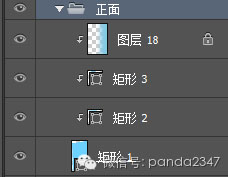
17、側面,淺色區#62caff,深色#4894bc。

18、添加自然飽和度調整圖層,提升飽和度。

19、將產品置于正面圖層下一層,并添加陰影層,設置圖層模式為正片疊底度。

20、將繪制好的圖案置入,并調整透視及大小,再添加曲線調整層,使圖案中間部分亮,兩邊暗。

21、繪制簾,顏色#82daff,邊:#95eaff,深色區:#5fc8ff,用曲線調整層再調暗一些。

22、摳出打開的布罩,放置在正面圖層上層,簾圖層下層。

23、色相飽和度調整圖層。
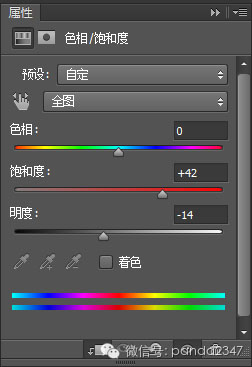
24、曲線調整圖層。

25、將所有圖層建組,并為組添加圖層蒙板,使轉角變圓滑,同時將選區外的圖像全部隱藏。

26、在簾圖層下方,新建圖層,圖層模式為線性減淡,利用畫筆工具涂抹出正面亮部,顏色#6ee0ff。

27、新建圖層,圖層模式為正片疊底,利用畫筆工具涂抹出四周暗部,顏色#2ec1ff(顏色比產品色深一點即可,不需按色值來)。

28、繪制轉角處暗部。
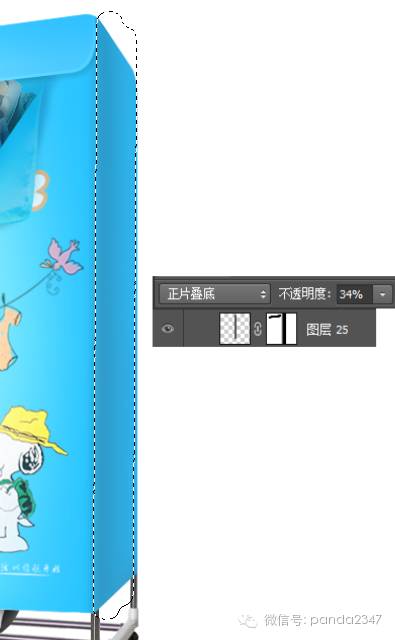
29、繪制轉角處亮部。

最終效果

*PSjia.COM 傾力出品,轉載請注明來自PS家園網(www.sz-xdd.com.cn)
標簽(TAG) 干衣機
下一篇:PS詳細解析美工刀產品精修教程
更多精彩內容
-
 40篇經典PS教程,全方面解讀PS技巧
 -
 攝影后期:人像照片精修PS教程
 -
 高反差保留質感磨皮方法
 -
 PS中陰影的打造
 -
 照片面部油光和高光去除三法
 -
 李濤PS視頻教程:廣告級人像后期精修
 -
 Photoshop教程:蒙板換臉技巧
 -
 PS打造雙重曝光照片