
PS把人像服裝轉成創意線稿效果
- 2019-12-08 11:27:58
- 來源/作者:互聯網/佚名
- 己被圍觀次
今天我就給大家介紹一個將攝影與手繪結合起來的創意PS教程:給照片創建隱形衣服。希望通過這篇教程的學習,能幫助大家打開思路,進而腦洞大開,使大家充滿千奇百怪創意點子的小
最終效果

1、首先在PS軟件中打開素材圖片,按Ctrl/CMD+J鍵復制背景圖層(這一步也可省略)。

2、在背景層上方新建一個純色圖層填充黑色,因為我們將要在新的圖層上繪制隱形衣服,所以新建黑色圖層便于觀察。
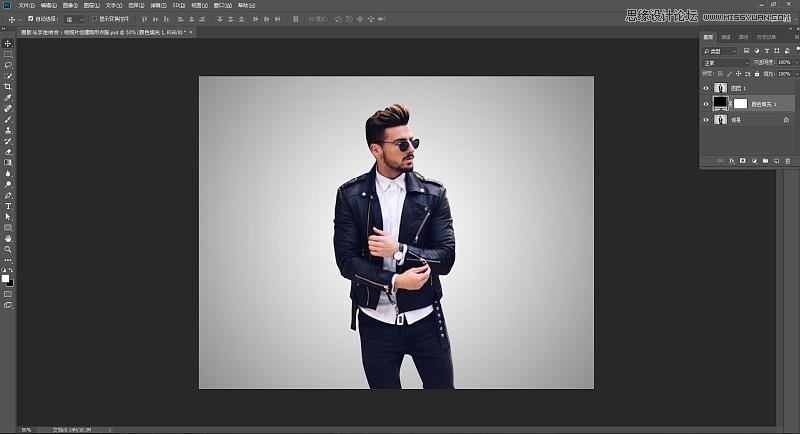
3、手繪上衣時,為了方便,我們可以借用原圖中的實體衣服作為參考,沿著人物上衣的輪廓進行繪制,這對不會手繪的人很有幫助,當然如果你手繪技能不錯,你也可以不用參照原圖,自行繪制。為了方便觀察,這里我將復制的圖層1的透明度設為50%,如下圖。

4、在圖層1上方新建一個空白圖層,并將其命名為“輪廓線”,這個圖層就是用來保存手繪信息的,也就是隱形上衣部分。

5、接下來當然是開始手繪了。選擇畫筆工具,將顏色設置為白色,選擇合適的畫筆大小,這里畫筆大小我選擇了4px,硬度100%,如下圖。

6、接著就可以參照圖層1的上衣輪廓開始進行手繪了,先畫出衣服的一些大致的輪廓,不需要特別的精細,因為后面還會添加細節。如果你有數位板的話,可以使用數位板來進行繪制可能會更方便,如果沒有的話就直接用鼠標來畫也行。

7、接著繼續繪制。我不太擅長繪畫,所以畫的比較粗糙,也沒有嚴格按照正確的繪畫順序來,大家按照自己的習慣去畫就好。

8、繼續……對于沒有畫好的部分,可以使用Ctrl/CMD+Z鍵撤銷上一步重新畫,使用Ctrl/CMD+Alt/Option+Z鍵撤銷更多步。也可以使用橡皮擦工具擦掉沒有畫好的部分后重新畫。

9、完善了更多的細節之后,大致繪制完成,如下圖。

10、接下來就是處理上衣之外的身體部分了,就是摳圖了。摳圖有很多種方法,大家根據自己最擅長的方式來即可。這里我使用了鋼筆工具,將圖層1中的除上衣之外的部分都摳了出來,如下圖。

11、將上面用鋼筆繪制的路徑都轉化為選區。

12、點擊下方的“添加矢量蒙版”按鈕,給圖層1添加矢量蒙版,效果如下圖,可以看到,除上衣之外的身體部分已經單獨摳取出來了,因為是添加的圖層蒙版,所以還可以使用畫筆工具對沒有摳好的部分繼續進行完善。(我這里摳的比較粗糙,大家可以仔細去做的更好)。

13、在PS中打開一張用作背景的圖片。

14、將新打開的背景圖層復制到我們正在制作的文件中,放在圖層1下方,如圖,并將圖層1的透明度改回100%。

15、可以看到,我們想要的隱形衣服效果已經出來了。這里白色比較不明顯,所以我通過圖層樣式里的顏色疊加的方法將手繪的白色衣服換成了黑色,如圖。

我們將效果圖與原圖進行對比,可以看到,效果圖確實要比原圖更有意思。

*PSjia.COM 傾力出品,轉載請注明來自PS家園網(www.sz-xdd.com.cn)
標簽(TAG) 線稿效果
上一篇:ps詳細解析人物插畫肌理繪制過程
下一篇:PS快速制作簡單的彩色文字人像
更多精彩內容
-
 40篇經典PS教程,全方面解讀PS技巧
 -
 攝影后期:人像照片精修PS教程
 -
 高反差保留質感磨皮方法
 -
 PS中陰影的打造
 -
 照片面部油光和高光去除三法
 -
 李濤PS視頻教程:廣告級人像后期精修
 -
 Photoshop教程:蒙板換臉技巧
 -
 PS打造雙重曝光照片