
PS調出外景人像冬季冷色雪景效果
- 2019-11-23 08:32:58
- 來源/作者:互聯網/佚名
- 己被圍觀次
拍攝漢服是很多攝影師的取向狙擊,然而很多時候天時地利不一定能全部滿足攝影師的期望,今天為大家帶來一個后期教程,讓你的片子蹭蹭蹭地往大片進階。
先看看效果圖和原圖

首先奉上對比圖,大家感受一下!很多人以為液化只是針對人物的臉和身材,但細節的液化處理上也很重要,例如頭發,衣服的褶皺等等。
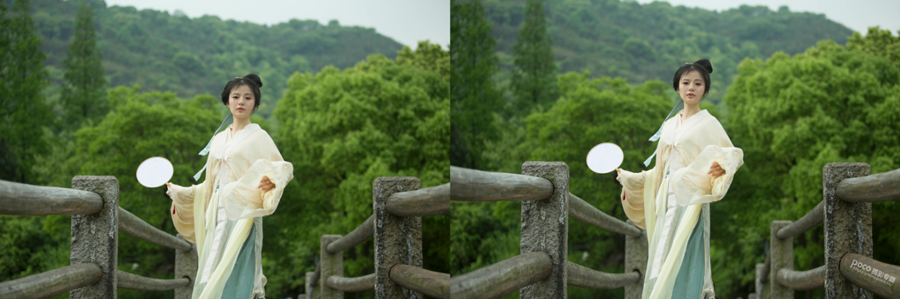
下面正式進入雪景創作:

步驟一
復制圖層,將綠色步步抽離,擦出人物,只是大幅度的動綠色,因此畫面的其他影響會很少,不用強求將其他顏色拉正,要考慮到雪景拍攝最后的后期影調,但較為夸張的地方就利用疊加圖層擦去。

(小插曲:前期拍攝的扇子面反光嚴重,可自行填補)
疊加圖層進入Camera抽離綠色,再將鎖定抽離顏色單獨加亮度,造成雪景曝光的假象,再調節陰影部分模仿雪景曝光度,但是要記住人物頭發,不要隨著陰影調節泛白,需要利用疊加圖層擦出,具體如下:

保證人物的情況下按上圖步驟反復調節,根據個人的審美而定最終稿。

步驟二
顏色調節得差不多,接下來是應用濾鏡庫的擴散亮光,達到更進一步的白雪曝光。記住一定要疊加圖層擦去人物,尤其是人物皮膚上的濾鏡,但身上的有幾處高光的地方可以選擇性保留。

接下來是進行“半工筆刻畫”的步驟。復制圖層,點擊上圖,點擊濾鏡—風格化—查找邊緣,再將上圖層混合通道改為濾色或者疊加,再調節透明度。

步驟三:飛雪素材的疊加
素材的選擇很重要,這直接取決于影片是五毛特效還是大片制作!素材疊加完后,需要進行匹配手術,在這里我加的是粉塵素材,完成飛雪的效果。疊加完后如上圖,調節色階強調高光處,形成顆粒感。也可以再進Camera增加粉塵的清晰度。

步驟四:層次調節
進入Camera調節陰影,將明暗層次拉出。

復制圖層,上圖層降低明度和高光,再用畫筆將光照路線擦出,不用過于明顯,感覺找對就ok!

添加新圖層,改通道混合如圖顏色減淡,點擊畫筆選擇顏色如圖,再將畫筆透明改為50,在遠山處加強局部高光。


將頭發隨著整體曝光拉高陰影度,再進行皮膚磨皮。磨皮時復制圖層,先整體磨皮,再利用下圖層擦出皮膚,這樣就不會造成畫面的柔焦感了。

步驟五:色彩影調的調節
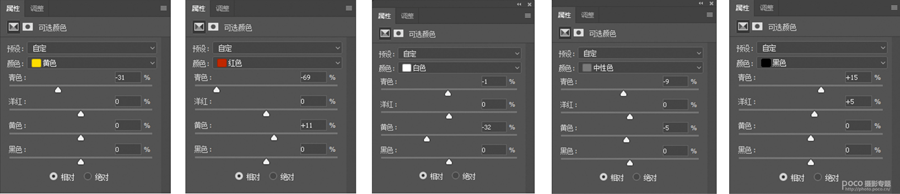
添加調節涂色,可選顏色如圖修改參數。這一步驟,大家可以自由創作一下,不同的人會有不同的色彩感悟。

圖層合并再復制圖層,將下圖層調至暖光再將下入層擦出。

最后一步對于有美術功底的同學可以進行再刻畫。運用上一次和這一次解析的添加圖層改變混合通道,用畫筆對影片進行再加工,再加深畫面的清晰度,進行再構圖創作,如上圖。(PS:初學的同學可以直接通過Camera,調節基礎參數來加深層次便可。)
(責任編輯:極限)
*PSjia.COM 傾力出品,轉載請注明來自PS家園網(www.sz-xdd.com.cn)
上一篇:PS使用漸變映射調出唯美夕陽美景
下一篇:PS給美女證件照美容柔膚教程
更多精彩內容
-
 40篇經典PS教程,全方面解讀PS技巧
 -
 攝影后期:人像照片精修PS教程
 -
 高反差保留質感磨皮方法
 -
 PS中陰影的打造
 -
 照片面部油光和高光去除三法
 -
 李濤PS視頻教程:廣告級人像后期精修
 -
 Photoshop教程:蒙板換臉技巧
 -
 PS打造雙重曝光照片