
PS調出夢幻膠片藝術效果
- 2019-09-29 14:20:58
- 來源/作者:互聯網/佚名
- 己被圍觀次
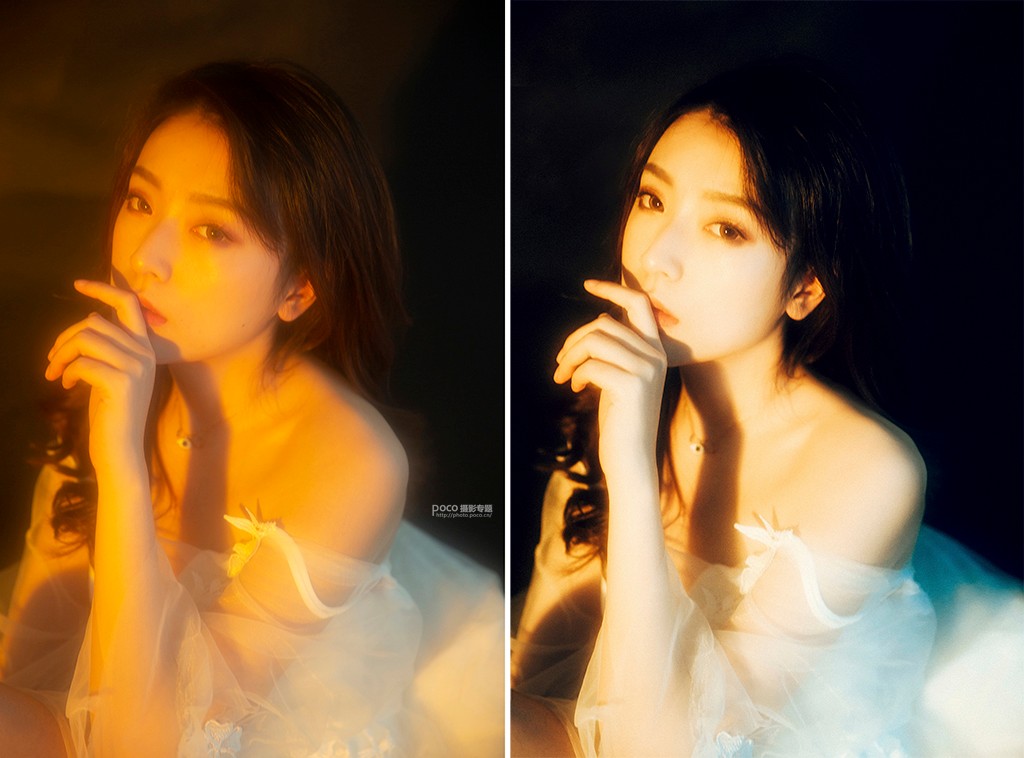
本教程主要使用Photoshop調出人像照片夢幻膠片藝術效果,原圖的色彩比較單調,我們要做出兩個非常夢幻的效果,一個是夢幻仙境然后在加上膠片藝術效果,希望大家可以喜歡。
原圖與成片對比



調色思路分析
這組作品在前期拍攝時,我在燈上加了一個黃色的色紙。想要復古膠片偏唯美一點的感覺,所以我在鏡頭前加了柔光鏡。營造出夢幻的感覺。
服裝也是選擇了一個大紗裙。配合主題。可以看到原片是呈現一個暖調,畫面層次感較弱。不是我想要的復古膠片色。所以接下來用第一張作品進行示范調色。記得用CR2格式拍攝哦。
LR調色解析
調色前先在鏡頭校正里面把兩個選項鉤上。

在基本調整中,先加點飽和度,讓畫面中多點細節,高光與白色色階降低,保留高光的細節。同理將陰影與黑色色階提上去,黑色色階別提太高,別讓暗部太灰。色溫稍稍往藍色走點,色調偏點洋紅,可以將清晰度降低,鮮艷度可以等整體調完之后再調:

前后對比圖:

1、曲線調整
曲線我把對比度提高了,針對紅綠藍曲線,我分別拉了S形曲線。強度根據圖片反應自行控制就好,我這里拉的比較大膽,色彩對比會比較強烈,顏色也會比較鮮艷。

前后對比圖:

2、HSL調整
將飽和度都降低一些,把畫面的飽和降低一些。紅色橙色的明亮度都提高,提亮膚色。HSL是比較細節化的調整,每個顏色都可以試著去動一下,根據畫面反應調整:


前后對比圖:

3、分離色調
分離色調可以加強高光的色調和陰影的色調。我在高光加了點青藍,加了點飽和度,陰影加了暖,平衡往冷色調了些:

前后對比圖:

4、三原色調整
三原色調整如下:陰影加點洋紅,調整三原色的數值,調整畫面層次。

LR調整就到這里,這時候可以返回基本里,降低點鮮艷度,再加點顆粒。

PS調整
我們先打開Alien skin這個膠片濾鏡,給照片在加一點膠片的感覺。在這里我選擇了低保真里面的AGF漏光這個濾鏡,這款插件里有很多濾鏡都可以試試看,選擇一個合適的就行。

在這個插件右側可以再次調節數值以達到自己滿意的程度。整體強度相當于圖層中的不透明度。可以根據圖片反應降下來點。因為我這邊不想要漏光的效果。所以在這里把它的不透明度降低。

前后對比圖:

1、色彩平衡調整
色彩平衡調整中間調時在中間掉加點青 ,藍顏色會豐富一點。

2、裁剪
接下來就是磨皮和液化了,這一步不做詳細的步驟了,最后一步就是裁剪了。

吶!做到這里就完成啦~
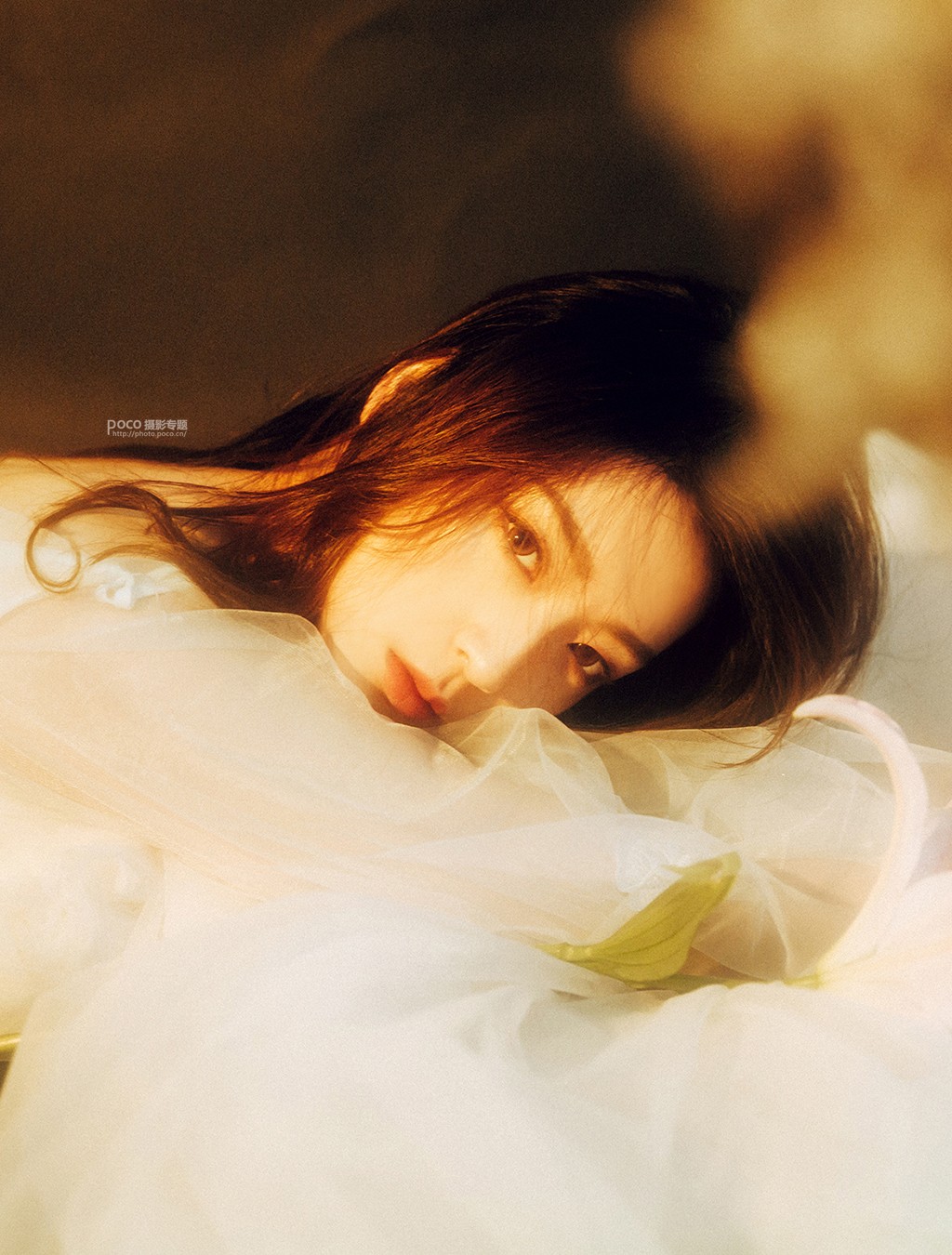
最最后來看一下其他成片:



*PSjia.COM 傾力出品,轉載請注明來自PS家園網(www.sz-xdd.com.cn)
上一篇:PS詳細解析人像后期精修教程
更多精彩內容
-
 40篇經典PS教程,全方面解讀PS技巧
 -
 攝影后期:人像照片精修PS教程
 -
 高反差保留質感磨皮方法
 -
 PS中陰影的打造
 -
 照片面部油光和高光去除三法
 -
 李濤PS視頻教程:廣告級人像后期精修
 -
 Photoshop教程:蒙板換臉技巧
 -
 PS打造雙重曝光照片