
PS繪制豐盈欲滴的立體葡萄
- 2021-05-20 14:38:58
- 來源/作者:互聯網/佚名
- 己被圍觀次
本教程主要使用Photoshop繪制豐盈欲滴的立體葡萄,圖層樣式的應用,填充和畫筆工具以及選區的運用,需要有一定的美術基礎及對PS工具的運用比較熟練的朋友學習,這葡萄制作是一篇簡
最終效果圖

1、打開Adobe Photoshop 軟件,執行菜單:“文件”/“新建”(快捷鍵Ctrl+N),彈出的新建對話框,名稱:ps打造葡萄效果,寬度:800像素,高度:600像素,分辨率:72像素/英寸,顏色模式:RGB顏色、8位,背景內容:白色,設置完畢后單擊確定按鈕,如圖1所示。

2、在圖層面板上單擊創建新圖層按鈕 ,新建一個圖層,選擇工具箱漸變工具(快捷鍵G),在工具選項欄中設置為徑向漸變,然后點按可編輯漸變,彈出漸變編輯器。設置綠色到淡綠色,雙擊如圖3中的A處,設置色彩RGB分別為163、214、90,再雙擊如圖3中的B處,設置色彩RGB分別為214、248、115,單擊確定按鈕,接著按鍵盤Shift不放結合鼠標從上到下拉下,給漸變效果,按鍵盤快捷鍵Ctrl+D取消選區,如圖3所示。并按住鍵盤中Shift不放在工作區拖出一個圓角矩形,如圖2所示。


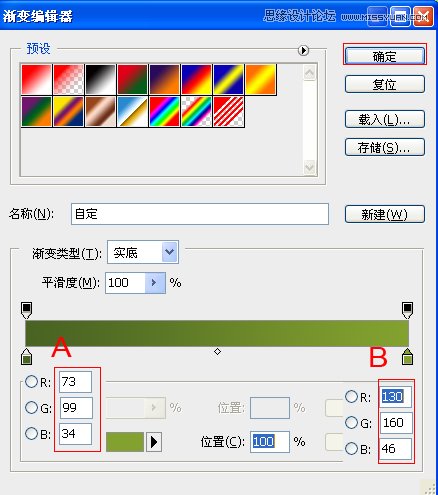
3、在圖層面板上單擊創建新圖層按鈕,命名為葡萄葉子,再用鋼筆工具,畫出一座無規則葡萄葉子的形狀,設置前景色為綠色,設置A色彩RGB分別為73、99、34,設置B色彩RGB分別為130、160、46,按鍵盤快捷鍵Ctrl+Enter轉換為選區,接著按鍵盤Shift不放結合鼠標從上到下拉下,給漸變效果,按鍵盤快捷鍵Ctrl+D取消選區,效果圖如圖4所示。如圖5所示。

4、在工具箱中選擇移動工具 ,按住鍵盤的Alt鍵不放,選擇樹圖層,按鼠標左鍵拖出一個葡萄葉子層副本,并調整位置與距離大小,如圖6所示。

???????
*PSjia.COM 傾力出品,轉載請注明來自PS家園網(www.sz-xdd.com.cn)
上一篇:PS繪制超美的游戲MM教程
下一篇:PS繪制一顆帶葉子的杏仁
更多精彩內容
-
 人物近照轉手繪過程詳解
 -
 PS+SAI人物照片轉手繪教程
 -
 將真人照片轉成可愛的卡通漫畫效果
 -
 細致唯美的人物轉手繪教程
 -
 PS繪制漂亮的動漫插畫
 -
 鼠繪必學之飄逸的發絲
 -
 非常細膩的鼠繪眼睛教程(手繪提高)
 -
 鼠繪一只憤怒的小鳥