
使用 Photoshop 將圖像淡化為任何背景顏色
- 2021-06-19 17:35:58
- 來源/作者:互聯網/佚名
- 己被圍觀次
在本教程中,我將向您展示使用 Photoshop 將圖像淡化為任何背景顏色是多么容易。這是將圖像混合到更大的設計中的好方法,或用于創建空間以在主題旁邊添加文本。
第 1 步:創建一個新的 Photoshop 文檔
首先創建一個新文檔。如果您在 Photoshop 的主屏幕上,請單擊“創建新”按鈕創建一個新文檔
 單擊主屏幕上的
新建。
或者,如果您在主界面上,請轉到File菜單并選擇New:
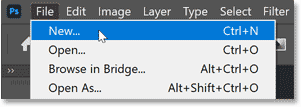 轉到文件>新建。
然后在“新建文檔”對話框中,輸入您的設置。我將寬度設置為3000 像素,高度設置為1600 像素,分辨率設置為每英寸 300 像素,背景內容設置為白色:
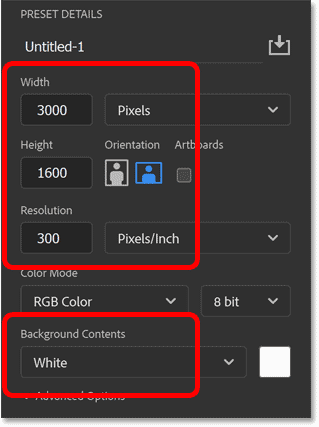 新文檔設置。
然后單擊“創建”按鈕創建新文檔:
 單擊創建按鈕。
第 2 步:將圖像放入文檔中
接下來,通過轉到File菜單并選擇Place Embedded將您的圖像放入文檔中:
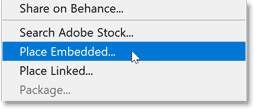 轉到文件 > 放置嵌入。
導航到計算機上的圖像,單擊圖像以將其選中,然后單擊放置:
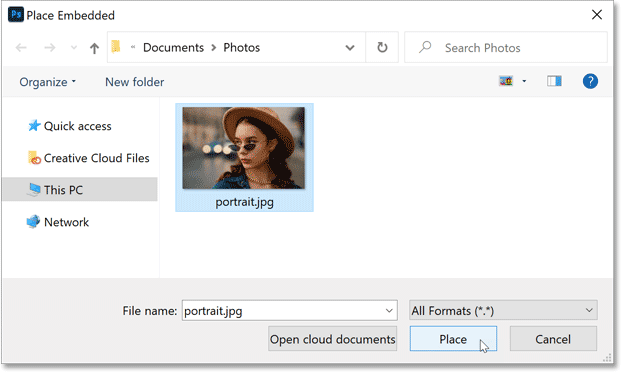 選擇圖像并單擊放置。
相關:在 Photoshop 中打開圖像與放置圖像
Photoshop 將圖像放入文檔中,并打開“自由變換”命令,以便我們可以根據需要調整圖像大小并將其移動到位。如果您的圖像大于文檔大小,Photoshop 將自動調整其大小以適應,就像這里所做的一樣(來自 Adob??e Stock 的時尚肖像):
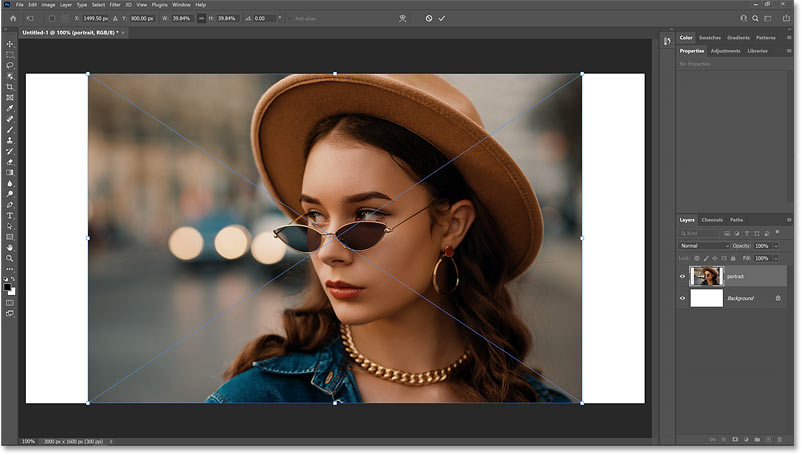 將圖像放入文檔時,自由變換會自動打開。
第 3 步:將您的主題拖到文檔的一側
要讓圖像有更多空間淡入背景,請按住鍵盤上的Shift鍵并向左或向右拖動圖像,將主體移到一邊。按住 Shift 會限制您可以移動的方向,從而更容易直接拖動:
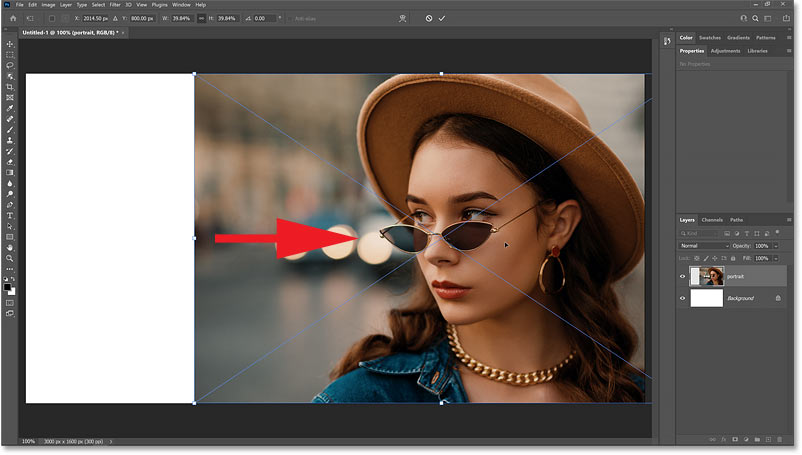 將主題拖到文檔的一側。
完成后,單擊選項欄中的復選標記關閉自由變換:
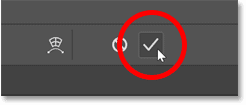 單擊復選標記。
在圖層面板中,我們看到 Photoshop 將圖像放置在背景圖層上方的新圖層上:
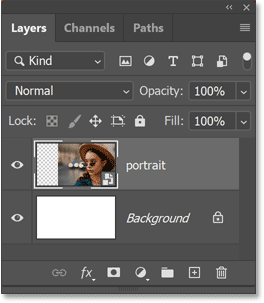 圖像被放置在它自己的層上。
相關:如何將多個圖像作為圖層打開!
第 4 步:添加純色填充層
我們實際上不會使用背景圖層作為背景顏色。相反,我們將使用純色填充圖層,這樣可以更輕松地選擇我們需要的任何顏色。
要添加純色填充層,首先確保選擇了您的圖像層。然后單擊圖層面板底部的新建填充或調整圖層圖標:
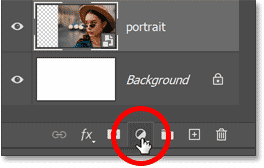 單擊新建填充或調整圖層圖標。
然后從列表中選擇純色:
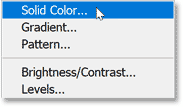 添加純色填充圖層。
第 5 步:選擇初始背景顏色
在顏色選擇器中,您可以選擇您喜歡的任何顏色。但我現在將通過將R、G和B值設置為255來選擇白色。一旦我們將圖像淡入其中,我們將返回并更改顏色。
完成后單擊“確定”關閉顏色選擇器:
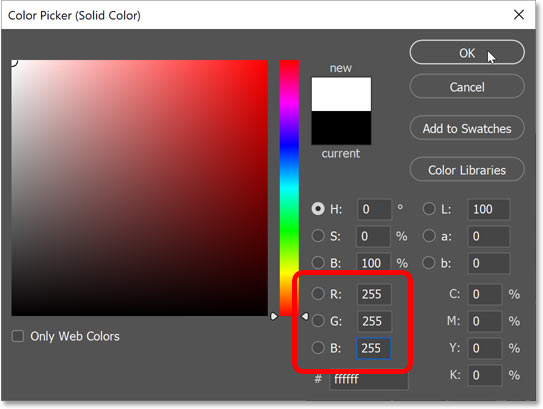 選擇白色作為起始背景色。
回到圖層面板,填充圖層被添加到圖像上方,這就是它擋住圖像的原因:
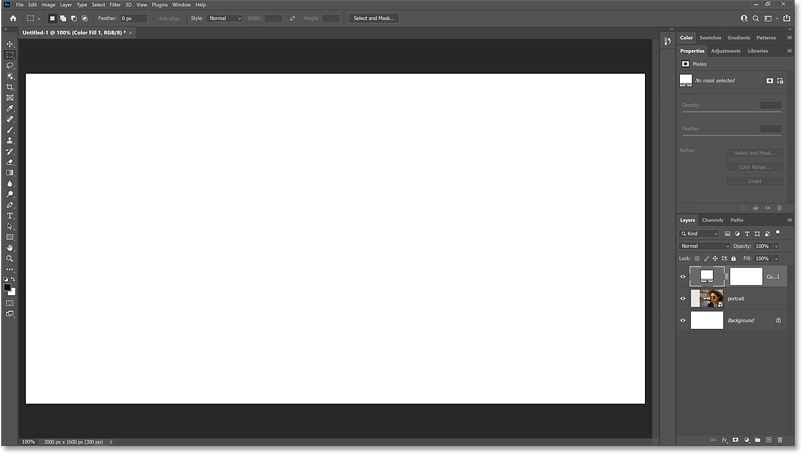 文檔暫時填充為白色。
并注意填充層包括一個內置的圖層蒙版。我們將使用此圖層蒙版將顏色淡入圖像中:
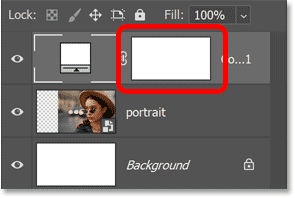 填充圖層上的圖層蒙版縮略圖。
第六步:選擇圖層蒙版
目前,填充層本身已被選中,我們可以通過色樣周圍的白色邊框來判斷。我們需要選擇圖層蒙版,所以點擊蒙版縮略圖:
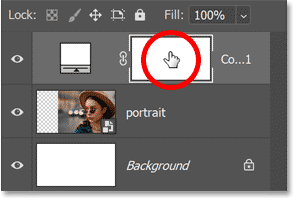 選擇圖層蒙版。
第七步:選擇漸變工具
為了使顏色和圖像一起淡化,我們將在蒙版上繪制漸變。為此,我們需要漸變工具。
從工具欄中選擇漸變工具:
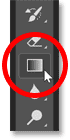 選擇漸變工具。
第 8 步:選擇黑白漸變
然后在選項欄中,單擊漸變色板旁邊的箭頭:
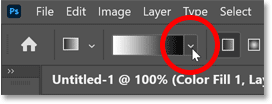 單擊箭頭打開漸變選擇器。
在漸變選擇器中,旋轉打開Basics文件夾(自 Photoshop 2020 起新增)并通過雙擊縮略圖選擇黑白漸變:
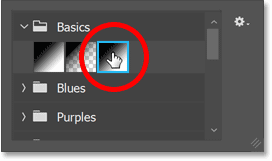 雙擊黑白漸變縮略圖。
第九步:在圖層蒙版上畫一個黑到白的漸變
現在因為我們還看不到圖像,所以我們不會在第一次嘗試時就把事情做好。但我們的想法是在我們希望圖像淡入顏色的區域中,在圖層蒙版上拖出一個黑色到白色的漸變。
因此,通過單擊并按住主體出現的一般區域中的某處來設置漸變的起點。就我而言,她在右邊:
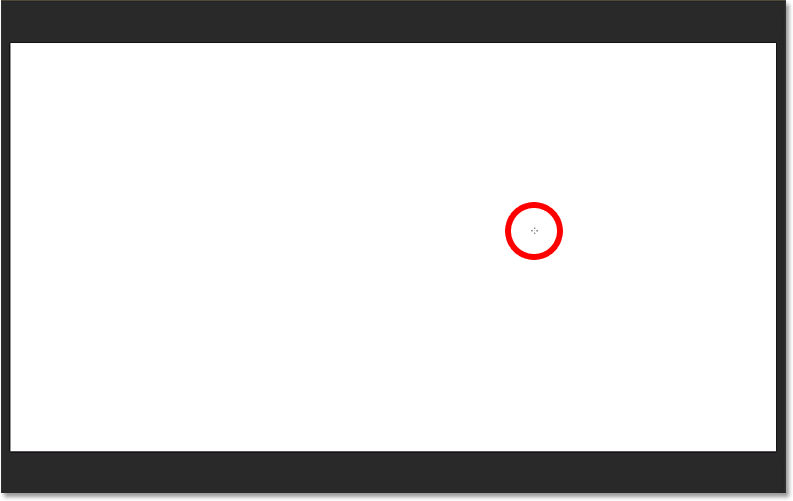 單擊并按住漸變工具以設置漸變的開始。
然后仍然按住鼠標按鈕,按住鍵盤上的Shift鍵并拖過您希望圖像和顏色相互淡入的區域。所以這將是顏色和圖像之間的過渡區域。拖動時按住 Shift 鍵會限制漸變的角度,因此可以更輕松地直接拖動:
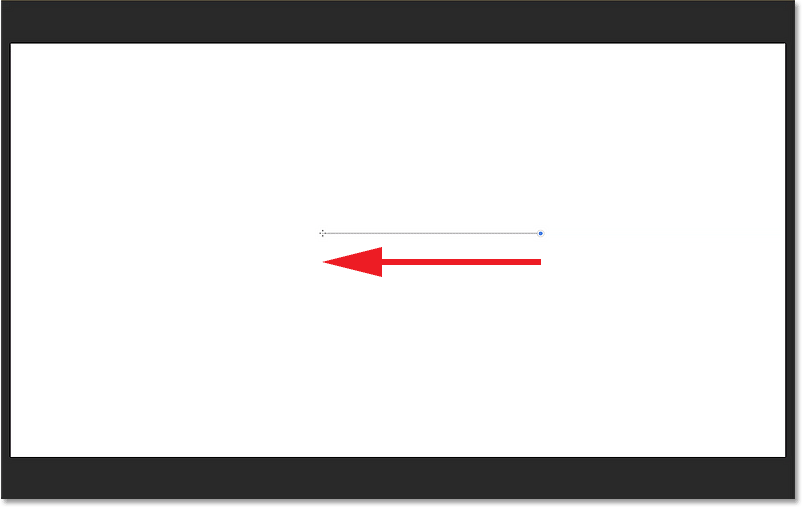 按住 Shift 并拖動圖像和顏色之間的過渡區域。
然后要完成漸變,松開鼠標按鈕,然后松開 Shift 鍵(按此順序)。就像那樣,圖像現在逐漸變成顏色:
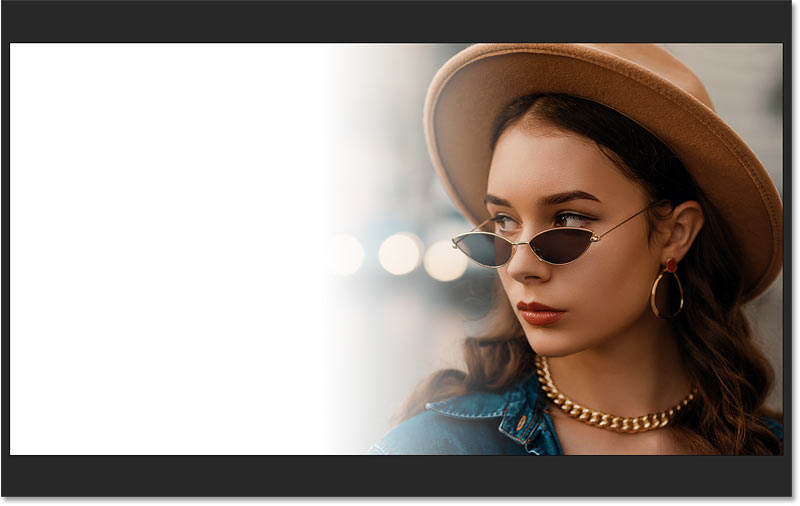 圖像現在淡入顏色。
查看圖層蒙版縮略圖中的漸變
我們可以通過查看圖層面板中的圖層蒙版縮略圖來查看漸變。蒙版的黑色區域是填充層 100% 隱藏的地方,允許其下方的圖像顯示出來。白色區域是填充層 100% 可見并擋住圖像的地方。兩者之間的漸變是它們一起消失的地方:
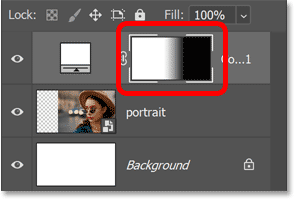 漸變出現在圖層蒙版縮略圖中。
如何查看文檔中的漸變
您還可以通過在Mac 上按住 Alt (Win) / Option (Mac) 鍵并單擊圖層蒙版縮略圖來查看文檔本身中的圖層蒙版:
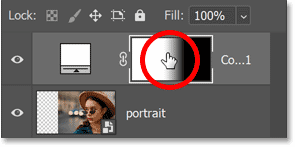 按住 Alt (Win) / Option (Mac) 并單擊圖層蒙版縮略圖。
現在更容易看到圖像顯示的黑色區域、顏色可見的白色區域以及它們之間的過渡區域:
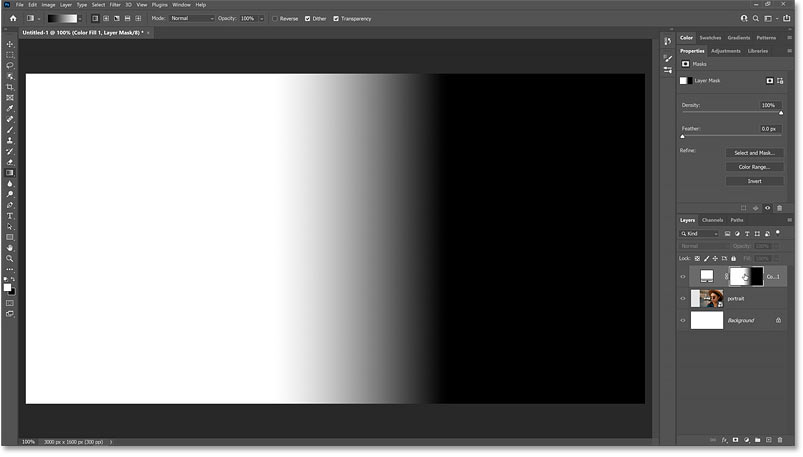 查看文檔中的圖層蒙版。
按住 Alt 或 Option 鍵并再次單擊圖層蒙版縮略圖以隱藏蒙版:
按住 Alt (Win) / Option (Mac) 并再次單擊圖層蒙版縮略圖。
第十步:重繪漸變調整淡入淡出效果
現在,如果您沒有在正確的位置繪制漸變,那沒關系,因為您可以繪制另一個。事實上,您可以根據需要多次重繪漸變。您繪制的每個新漸變都將替換之前的漸變。
我將單擊以將起點設置在女人眼睛周圍的某處:
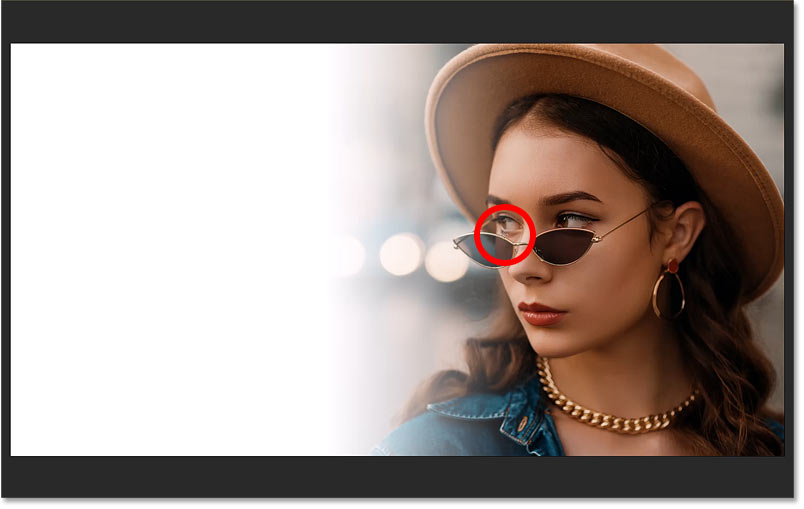 單擊以設置第二個漸變的起點。
然后在我的鼠標按鈕仍然按下的情況下,我將按住鍵盤上的Shift鍵并向左拖動:
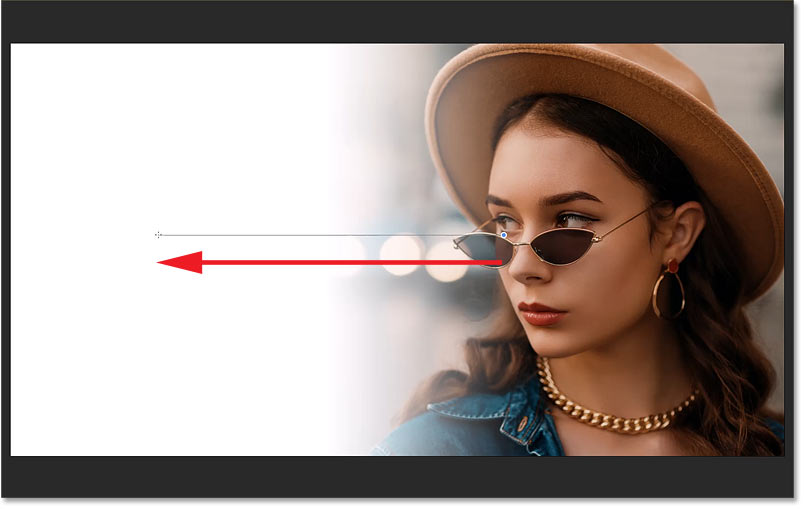 按住 Shift 并拖動過渡區域。
但是請注意,當我松開鼠標按鈕時,我走得太遠了,我們可以看到圖像的左邊緣:
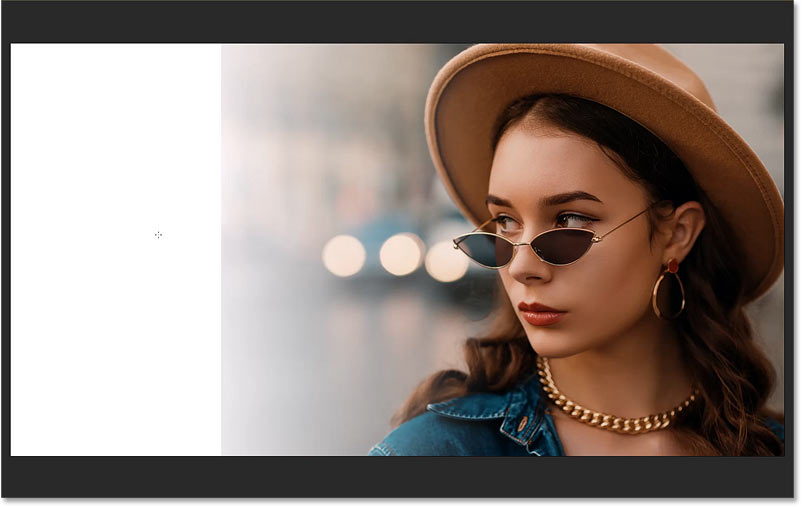 圖像的左邊緣可見。
所以我會再試一次,從同一個地方開始:
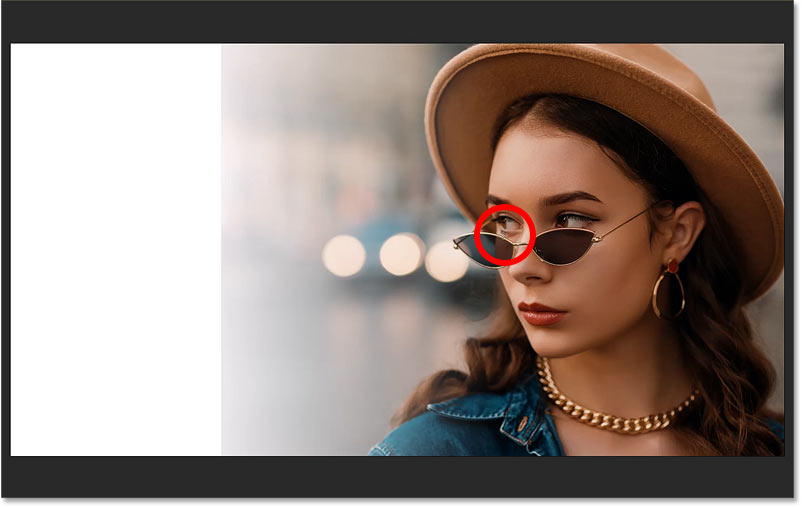 單擊以設置第三次嘗試的起點。
但這次拖動的距離更短:
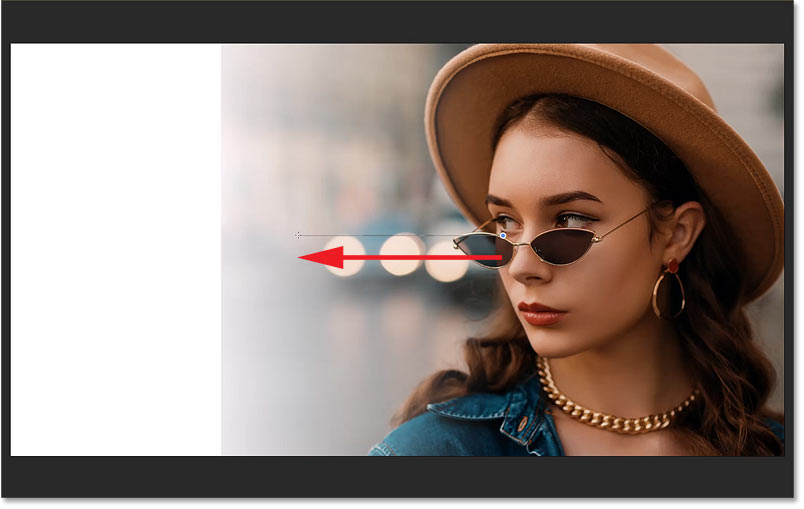 拖出較短的過渡區域。
我將松開鼠標按鈕,然后松開 Shift 鍵。這看起來更好:
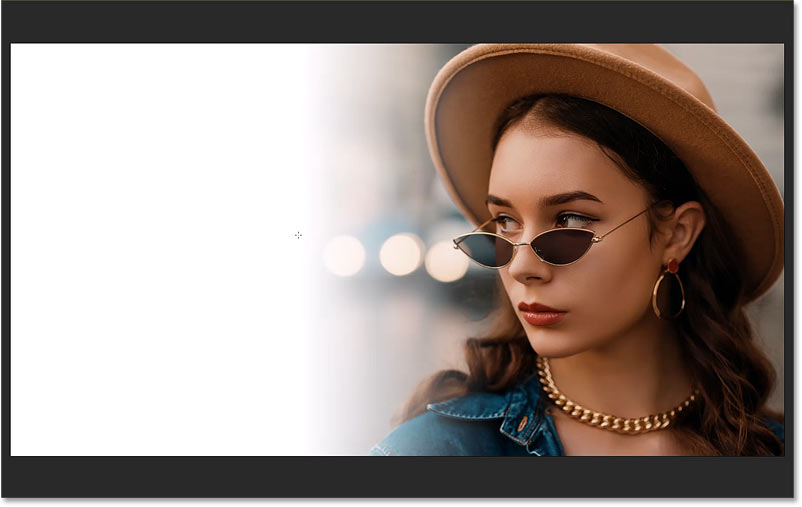 一個更好的結果。
第 11 步:選擇新的填充圖層顏色
圖像淡入顏色后,您可以通過雙擊“圖層”面板中的填充圖層的色樣來更改顏色:
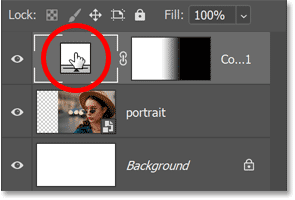 雙擊填充圖層的色板。
然后從顏色選擇器中選擇一種新顏色:
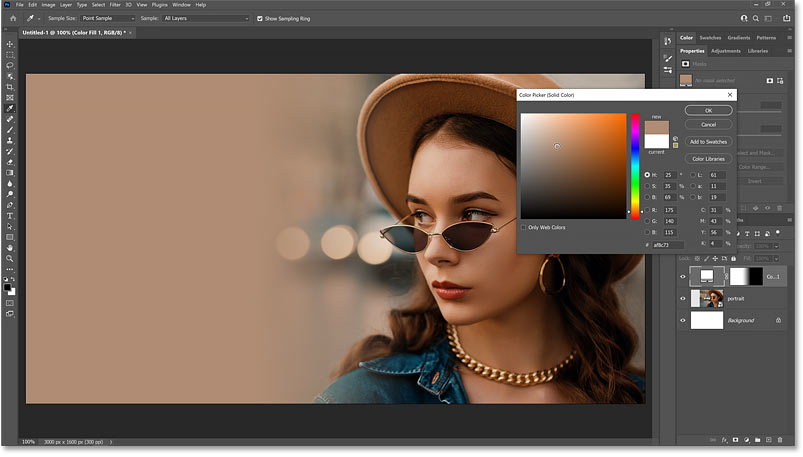 從拾色器中選擇不同的顏色。
或者直接從圖像中選擇一個。只需將鼠標光標移到圖像上,然后單擊一種顏色即可對其進行采樣。
樣本大小選項
但是在對顏色進行采樣之前,請轉到選項欄并將樣本大小從點樣本(默認設置)更改為更大的值,例如 3x3、5x5 或 11x11。這樣,您將采樣該區域的平均顏色而不是單個像素的顏色。我會選擇5x5:
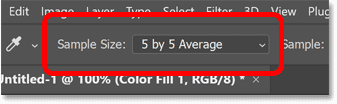 選擇更大的樣本量。
樣品選項
另外,確保Sample選項設置為All Layers:
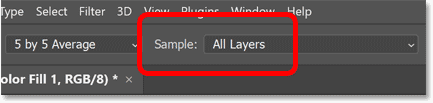 確保 Sample 設置為 All Layers。
然后單擊圖像的不同部分以對顏色進行采樣,直到找到效果最好的那個。我將從右上角采樣一個淺灰色。完成后,單擊確定關閉顏色選擇器:
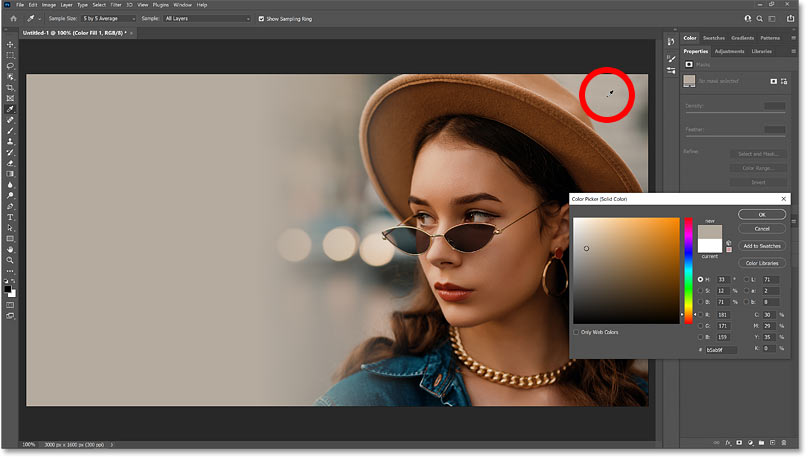 單擊圖像右上角的 以對顏色進行采樣。
第 12 步:重繪漸變(可選)
最后,如果您想返回并重新繪制漸變,只需在“圖層”面板中重新選擇圖層蒙版縮略圖:
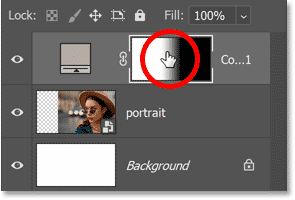 重新選擇圖層蒙版。
然后在仍然選擇漸變工具的情況下,單擊并按住起點,按住 Shift,然后拖出過渡區域:
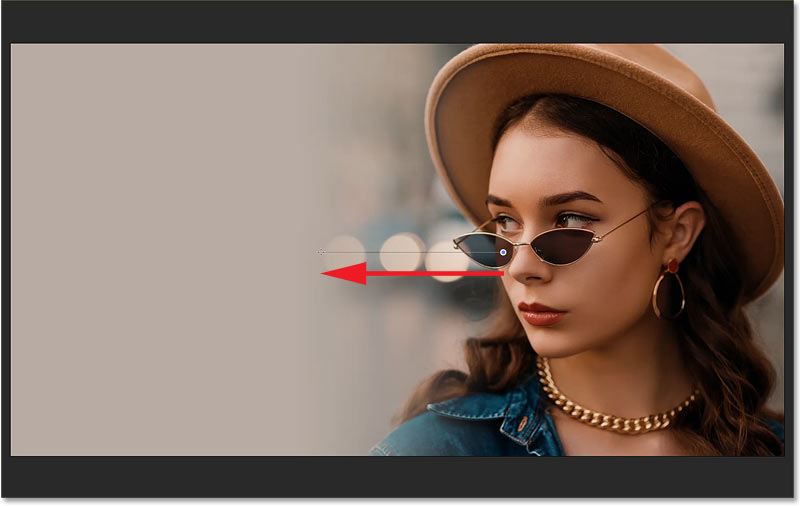 在圖層蒙版上重繪漸變。
松開鼠標按鈕,然后松開 Shift 鍵。這是我的最終結果:
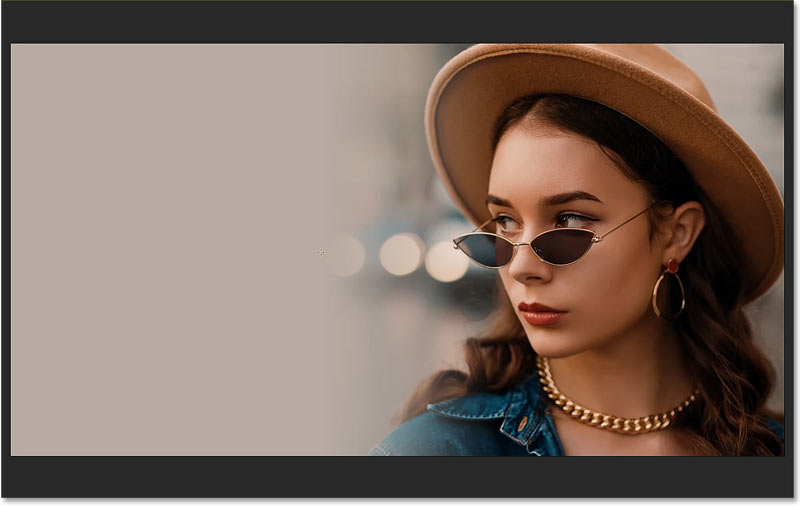 最后效果。
最后效果。
(責任編輯:極限)
*PSjia.COM 傾力出品,轉載請注明來自PS家園網(www.sz-xdd.com.cn)
標簽(TAG)
更多精彩內容
-
 jpg壓縮圖片文件大小,教你如何壓縮圖片大小不失真!
 -
 PS動作的安裝與使用詳解
 -
 Neat image 濾鏡使用教程與下載
 -
 PS好用的技巧
 -
 Photoshop基礎教程:如何打造圓柱體的立體感
 -
 Photoshop基礎教程:如何打造球狀物體的立體感
 -
 PS快捷鍵大全及相關PS基礎知識
 -
 PS中的蓋印圖層在哪里?