
使用PS處理數碼相機拍攝線稿灰度
- 2013-02-20 12:20:58
- 來源/作者:互聯網/佚名
- 己被圍觀次
數碼相機很便利,但數碼相機拍攝的線稿灰度很可怕, 這里便來告訴諸位究竟要如何調整好那可怕的灰度。 作者:爬藤君 工具: PS 任何版本均可 首發站:翼夢 這篇最后有線稿提取教
數碼相機很便利,但數碼相機拍攝的線稿灰度很可怕,
這里便來告訴諸位究竟要如何調整好那可怕的灰度。
作者:爬藤君
工具:PS 任何版本均可
首發站:翼夢這篇最后有線稿提取教學,請別看漏(¯﹃¯)
在使用軟件之前,拍照方面也要稍微講究一點。
只要條件允許,請盡可能在光線充足的白天,將原稿放在光線充足的陰影處(不要直接放在陽光下),更不要讓鏡頭里同時出現陽光和陰影!
將相機鏡頭與原稿盡量平行來拍攝(傾斜越大,灰度漸變就越大,為了不給自己后期找麻煩,早期就用心一點吧),而手則盡量要穩(或者干脆固定相機更好)。總之呢,如果實在保證不了光線,至少要保證別手抖,不要讓拍出來的照片是模糊的就ok。
然后便是調整方法:
使用工具:photoshop(版本不限)
1、拍下你的圖,他可能灰成下圖這副德性↓↓↓,甚至還有因相機與光線角度不夠平行而留下一大片”漸變“,不過沒關系,都有辦法對付他們,總之拍下來先!

2、排除彩色信息,將圖像模式改為灰度(這一步驟也可以用調整飽和度到最低來代替)

3、調整色階,將明暗稍微拉開一些
切記明度不可太高,會傷線;暗度也不可太高,線會變很粗很丑
總之這個度自己來把捏,以主體線條看上去舒服為準
調整后的結果就會看到很多不均勻的灰色,不用理會

4、選擇高光工具,筆刷選擇柔邊,曝光度切記要低于20%
圖像灰度越不勻,越糟糕,曝光度切記要越低,比如我在下邊用的都是10%

5、用高光工具在有灰度的地方‘輕輕’涂下去
一旦你發現“啊!傷線了!”請立即撤銷(Ctrl+Z),然后調低曝光度重來
有時一些灰度比較嚴重的地方,要以低曝光度涂個好幾次才能干凈
那么就耐心的涂吧,不可心急
ps:沒有主要線條的白色部分,曝光度直接上到50%以上去涂也沒關系

6、涂啊涂啊涂……如何?干凈了吧?
就連邊緣圖像灰度很重的那些,也都干干凈凈了!
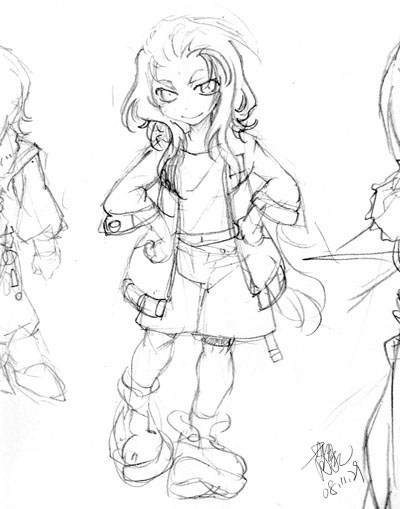
下來要將線稿提取出來(這算另一個教程了吧O__O”…?):
7、去到通道面板,選取這個灰色通道(ctrl+鼠標左),然后將選區反選
如果最初使用的是降低飽和度使圖像變為灰色的方法,這里將RGB三個通道全部選中即可

8、回圖層面板,新建一個圖層,將剛才的選區填上黑色(例:前景色是黑色的情況下按:Alt+Backspace),至于原來的背景層,刪之,丟之,均可,鋪個顏色在下邊當底子也沒所謂。

9、如何?請看仔細,“圖層1”的狀態,可不是透明(正片疊底)哦!

*PSjia.COM 傾力出品,轉載請注明來自PS家園網(www.sz-xdd.com.cn)
標簽(TAG)
更多精彩內容
-
 jpg壓縮圖片文件大小,教你如何壓縮圖片大小不失真!
 -
 PS動作的安裝與使用詳解
 -
 Neat image 濾鏡使用教程與下載
 -
 PS好用的技巧
 -
 Photoshop基礎教程:如何打造圓柱體的立體感
 -
 Photoshop基礎教程:如何打造球狀物體的立體感
 -
 PS快捷鍵大全及相關PS基礎知識
 -
 PS中的蓋印圖層在哪里?