
Photoshop合成教程:沙漠變雪景
- 2023-07-02 00:08:17
- 來源/作者:互聯(lián)網(wǎng)/佚名
- 己被圍觀次
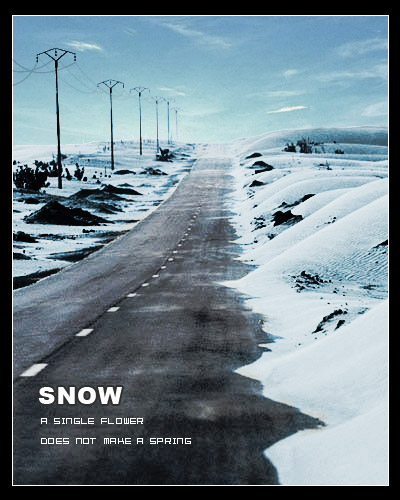
Photoshop合成教程:沙漠變雪景 來源: 圖友網(wǎng) 原圖 素材圖 最終效果圖 1、打開原圖,CTRL ALT ~,得到亮部選區(qū),按CTRL I反選,得到暗部選區(qū),按CTRL J生成新圖層,將其混合模式改為疊加。 2、再復(fù)制一層,混合模
Photoshop合成教程:沙漠變雪景來源:圖友網(wǎng)
原圖
1、打開原圖,CTRL ALT ~,得到亮部選區(qū),按CTRL I反選,得到暗部選區(qū),按CTRL J生成新圖層,將其混合模式改為疊加。

3、新建圖層,填充淺藍(lán)色,混合改為顏色,點擊圖層——新調(diào)整圖層——曲線和色相/飽和度,階低飽和度,增一點高度,數(shù)值根據(jù)你的圖片設(shè)置。
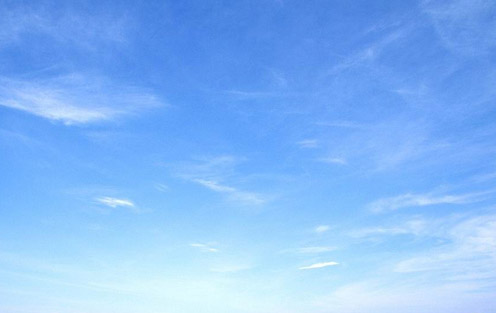
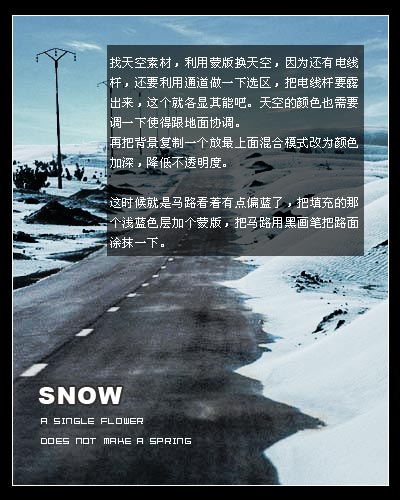
4、把素材圖片,利用蒙版換天空,因為還有電線桿,還要利用通道做一下選區(qū),把電線桿要露出來,這個就各顯其能吧,天空的顏色也需要調(diào)一下使得跟地面協(xié)調(diào),再把背景復(fù)制一個放最上面,混合模式改為顏色,加深,降低落 透明度。這時候就馬路看著有點偏藍(lán)了,把填充的那個淺藍(lán)色層加個蒙版,把馬路用黑畫筆把路面涂抹一下。
原圖
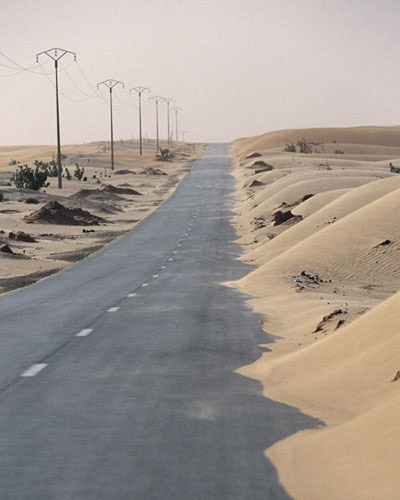
1、打開原圖,CTRL ALT ~,得到亮部選區(qū),按CTRL I反選,得到暗部選區(qū),按CTRL J生成新圖層,將其混合模式改為疊加。
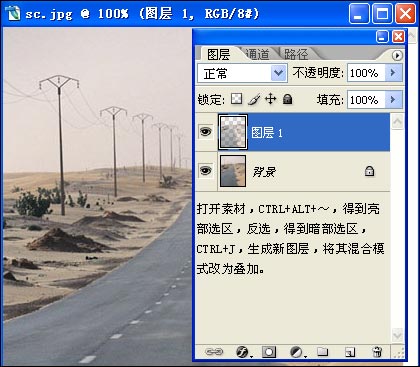
3、新建圖層,填充淺藍(lán)色,混合改為顏色,點擊圖層——新調(diào)整圖層——曲線和色相/飽和度,階低飽和度,增一點高度,數(shù)值根據(jù)你的圖片設(shè)置。
4、把素材圖片,利用蒙版換天空,因為還有電線桿,還要利用通道做一下選區(qū),把電線桿要露出來,這個就各顯其能吧,天空的顏色也需要調(diào)一下使得跟地面協(xié)調(diào),再把背景復(fù)制一個放最上面,混合模式改為顏色,加深,降低落 透明度。這時候就馬路看著有點偏藍(lán)了,把填充的那個淺藍(lán)色層加個蒙版,把馬路用黑畫筆把路面涂抹一下。
搜索更多相關(guān)主題的帖子:雪景 Photoshop 沙漠 教程 素材
*PSjia.COM 傾力出品,轉(zhuǎn)載請注明來自PS家園網(wǎng)(www.sz-xdd.com.cn)
更多精彩內(nèi)容
-
 PS合成在琴鍵上的小人創(chuàng)意效果
 -
 PS制作超現(xiàn)實主題風(fēng)格圖片
 -
 PS制作在晚霞下起舞的女孩
 -
 PS 合成酷炫的光影效果汽車
 -
 PS經(jīng)典合成:救贖 制作全紀(jì)錄
 -
 合成一個撕開胸膛的人身機器人
 -
 PS合成一條綠色霸氣的龍
 -
 利用PS將旅游照片變廢為寶