
Photoshop教程:合成暗黑藝術風格圖片
- 2023-07-01 22:51:15
- 來源/作者:互聯網/佚名
- 己被圍觀次
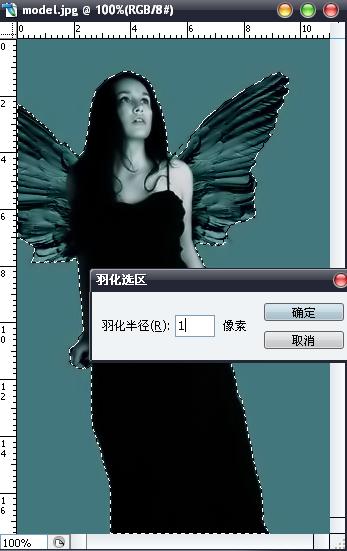
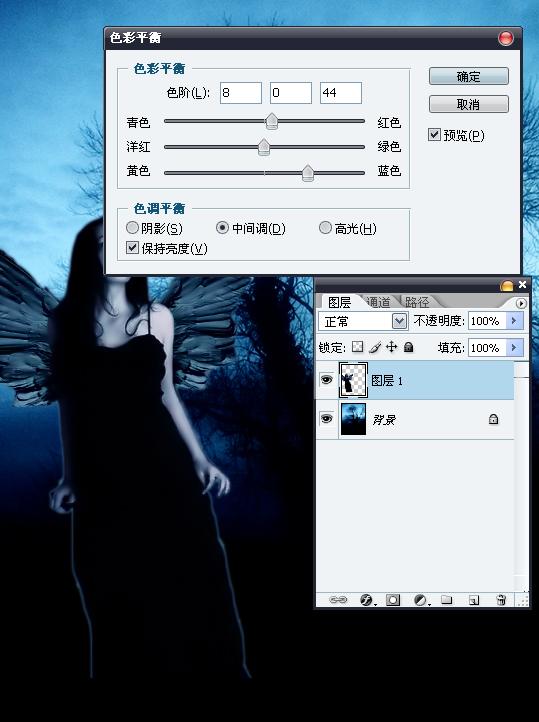
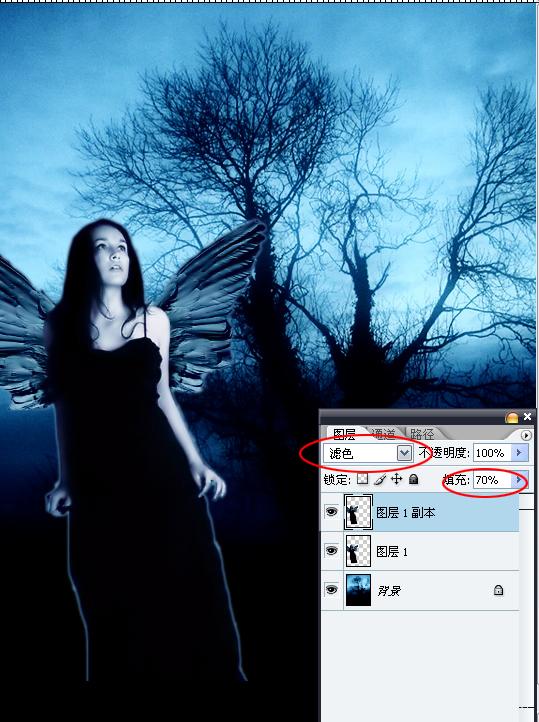
先請看最終效果 注:此教程系由本人翻譯并重新截圖制作,不足之處請批評指正。 打開風景素材,復制圖層,設為柔光混合模式。ctel+E合并圖層 分頁標題 打開人物素材,直接用魔術棒摳圖,羽化1像素左右 ctrl+B調整色階,設置如圖,使人物與背景色彩協調。 復制人物圖層,
打開人物素材,直接用魔術棒摳圖,羽化1像素左右
ctrl+B調整色階,設置如圖,使人物與背景色彩協調。
復制人物圖層,不透明度設為70%,改為“濾色”,ctrl+E合并人物圖層
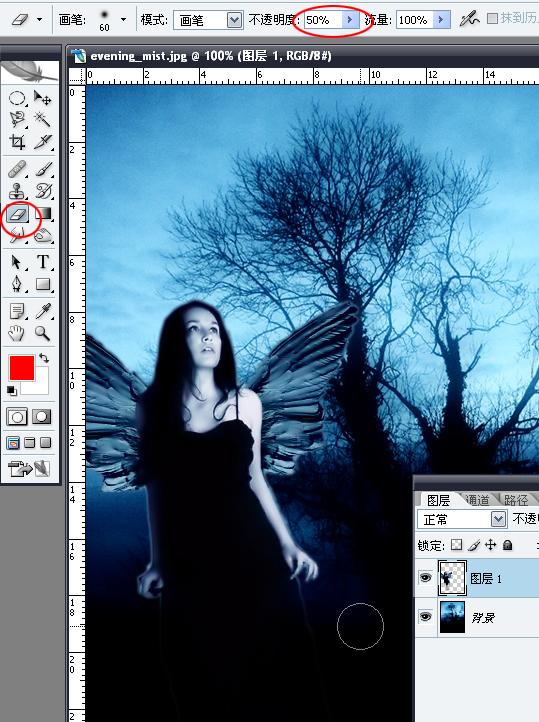
使用橡皮擦工具擦去人物下部突出的部分(畫筆硬度為0,不透明度50%)
打開云彩素材,利用選區工具摳出一些區域,羽化20像素
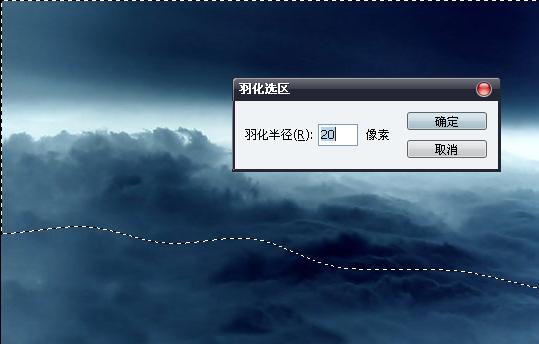
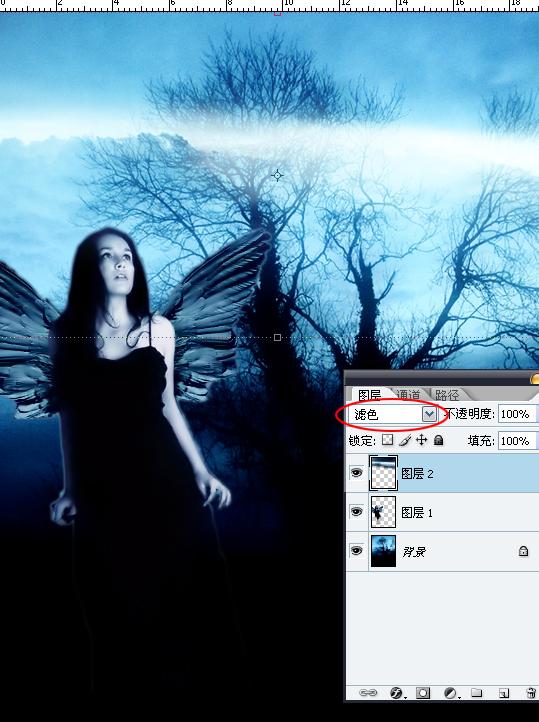
將云彩拖進來,圖層混合模式設為“濾色”
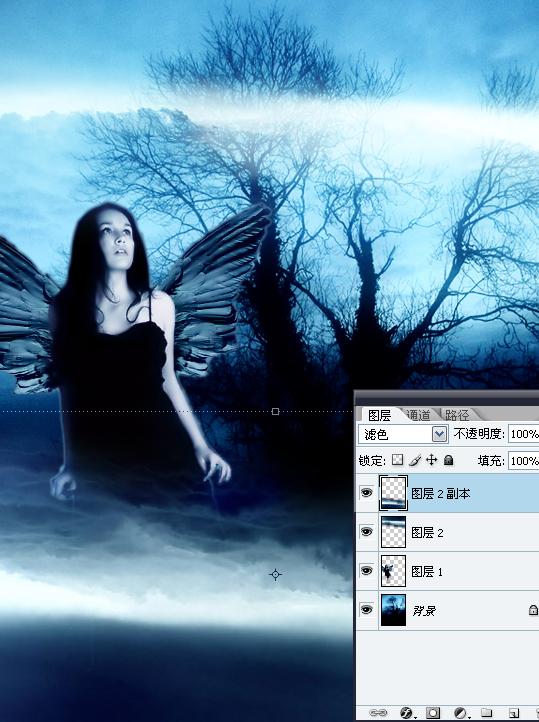
復制云彩圖層,編輯——變換——垂直變換,放到圖片的底部
*PSjia.COM 傾力出品,轉載請注明來自PS家園網(www.sz-xdd.com.cn)
標簽(TAG) Photoshop教程合成 ps暗黑藝術風格 ps合成圖片 照片合成
更多精彩內容
-
 PS合成在琴鍵上的小人創意效果
 -
 PS制作超現實主題風格圖片
 -
 PS制作在晚霞下起舞的女孩
 -
 PS 合成酷炫的光影效果汽車
 -
 PS經典合成:救贖 制作全紀錄
 -
 合成一個撕開胸膛的人身機器人
 -
 PS合成一條綠色霸氣的龍
 -
 利用PS將旅游照片變廢為寶