
PS合成黑暗哥特風格圖片教程
- 2021-05-17 00:45:58
- 來源/作者:互聯網/佚名
- 己被圍觀次
本教程主要使用Photoshop合成暗色調暗哥特風格圖片教程,此類教程的風格非常的獨特非常漂亮的效果,喜歡的朋友可以一起來學習吧。
Step 9
現在把“女孩”下面的“霧”層實現一些現實主義和添加遮罩層。

Step 10
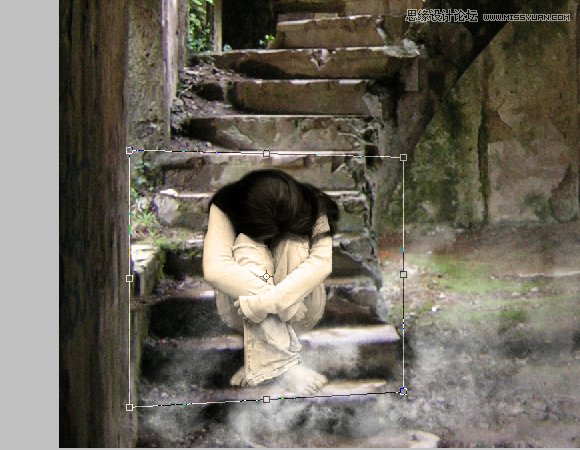
現在當你是“女孩”層,去編輯>自由變換,或??使用快捷CMD / Ctrl + T鍵進入自由變換模式,縮減所示的形象和地位。

Step 11
使用鋼筆工具(P),周圍的女孩創建一個路徑。

Step 12
在畫布上點擊鼠標右鍵單擊進行選擇。羽化半徑進入0px,與反走樣檢查。單擊確定。

Step 13
下一步,逆選擇。要做到這一點,去選擇>逆,或使用快捷鍵CMD / CTRL + SHIFT + I現在點擊“女孩”圖層蒙板,使用畫筆工具(B),#000000色,油漆,直到一切都是無形的除外女孩,如下所示。在此之后,要選擇>取消選擇,或使用快捷CMD / CTRL + D取消選擇圖像

Step 14
使用矩形選框工具(M),選擇如下所示的女孩。確保你是女孩的遮罩層,去濾鏡>模糊>高斯模糊。申請金額的3.0半徑,并單擊“確定”。

Step 15
雖然你仍然遮罩層,逆選擇,去選擇>逆或使用快捷鍵CMD /按Ctrl + Shift +我去濾鏡>模糊>高斯模糊,申請金額1.9像素。按鍵盤上的CMD /按Ctrl + D取消選擇圖像。

Step 16
下一步,單擊“女孩”圖層縮略圖,去編輯>變換>傾斜和移動右上角點小幅回落,右下角點。
Step 17
創建一個新層,將根據“女孩”圖層,并將它命名為“影子”。關閉的“霧”層的知名度和回去的“陰影”層。設置不透明的“陰影”層到84%。使用畫筆工具(B),用黑色軟刷油漆,創建如下所示的陰影。

Step 18
打開“霧”層。創建新層,稱之為“藍1”,并將它上面的“霧”層。#001d3e使用油漆桶工具(G),填補了一層。設置混合模式為柔光,填充層至80%。

???????
*PSjia.COM 傾力出品,轉載請注明來自PS家園網(www.sz-xdd.com.cn)
上一篇:PS合成城市上空思春的女神教程
下一篇:PS合成懸崖邊上奇幻的場景教程
更多精彩內容
-
 PS合成在琴鍵上的小人創意效果
 -
 PS制作超現實主題風格圖片
 -
 PS制作在晚霞下起舞的女孩
 -
 PS 合成酷炫的光影效果汽車
 -
 PS經典合成:救贖 制作全紀錄
 -
 合成一個撕開胸膛的人身機器人
 -
 PS合成一條綠色霸氣的龍
 -
 利用PS將旅游照片變廢為寶