
PS合成唯美的花朵人像效果圖
- 2021-05-06 15:20:58
- 來源/作者:互聯網/佚名
- 己被圍觀次
本教程主要使用Photoshop合成唯美的花朵人像效果圖,如何讓一張簡單的照片增加色彩,變的更加唯美夢幻的方法有很多,今天教程的作者在這里給大家介紹了一個簡單的素材疊加法,讓
先看看最終效果


分析原片
經過分析會發現原片色彩比較平,有一些光影效果和朦朧感。但片子周圍比較空,因此可以適當加一些素材來營造氛圍。

素材的選擇
素材的來源可以從網上尋找,平時有機會也可以多積累一些素材圖,天氣好的時候隨手拍個天空、草地、路邊的小花,以后說不定就能用上。
這里根據原片的情況選擇了中間比較空,花紋比較大的素材圖,這樣疊加的時候才不會顯亂。(場景疊加的原則:有人物的地方圖案盡量簡單干凈。)

素材的疊加
將素材作為一個圖層復制到原片上,根據原片的大小任意的調整素材的長寬到合適的大小,但要全覆蓋住原圖。
然后就是關鍵的一步:疊加素材!素材的疊加主要是利用各種不同的圖層混合模式來達到自己最終想要的效果。如下圖,圖層的混合模式有很多種,小伙伴們沒事的時候可以每種都試試看,每一種模式都有不同的效果和作用,而且對不同顏色產生的反應也不同,在這里就不詳述了,關鍵是要自己一一嘗試才清楚啦。
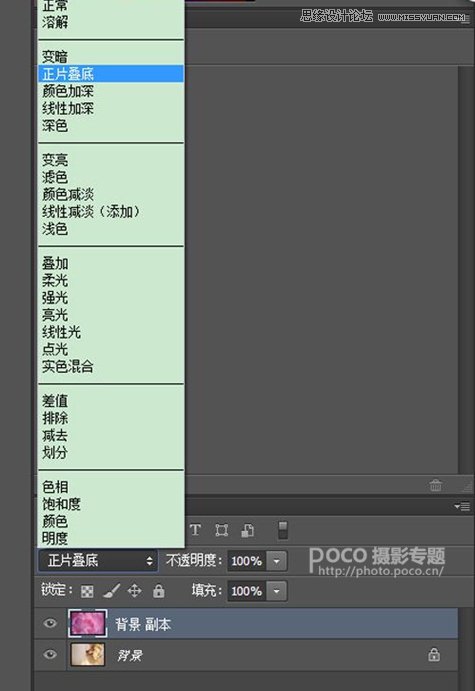
疊加素材時我比較常用的模式有:
正片疊底(素材疊加上顏色會加深,變暗)
濾色(素材疊加上顏色會減淡,變亮)
疊加
柔光(素材會以很輕柔的方式疊加上,就像打上一層腮紅但素材的圖案效果不明顯)
強光(素材會以很強烈的方式疊加上,素材的圖案效果很明顯)
基本上通過這幾種模式,都可以達到效果,當然也可以試試看其他的模式,ps就是不在乎過程,只在乎結果。
這里疊加的素材分別用了柔光、正片疊底、濾色三種模式,并根據畫面效果調整相應的透明度,具體可看下圖。
在疊加的過程中很重要的一點是要用蒙版把人物和身體的部分適當的擦出,使主體突出。經過三種模式的疊加基本達到想要的效果,接下來就是做細部的調整,使整體的疊加融合得更自然。


細節調整,使人物和背景融合的更好。
調整原圖的色彩飽和度、對比度,使顏色更加鮮艷。對于之前擦出的人臉和身體部分與背景色肯定會有一定的色差,可以通過曲線,可選顏色,色彩平衡等工具對人臉和身體局部進行調整。使這部分和背景色調、明度保持一致。經過以下調整后,得下圖:

???????
*PSjia.COM 傾力出品,轉載請注明來自PS家園網(www.sz-xdd.com.cn)
上一篇:PS合成做在森林中看書的熊貓人
下一篇:PS合成創意的雪景游戲場景
更多精彩內容
-
 PS合成在琴鍵上的小人創意效果
 -
 PS制作超現實主題風格圖片
 -
 PS制作在晚霞下起舞的女孩
 -
 PS 合成酷炫的光影效果汽車
 -
 PS經典合成:救贖 制作全紀錄
 -
 合成一個撕開胸膛的人身機器人
 -
 PS合成一條綠色霸氣的龍
 -
 利用PS將旅游照片變廢為寶