
PS合成愛(ài)麗絲夢(mèng)游仙境主題場(chǎng)景
- 2021-05-05 21:08:58
- 來(lái)源/作者:互聯(lián)網(wǎng)/佚名
- 己被圍觀次
在本次的Photoshop教程中,你會(huì)學(xué)到如何通過(guò)使用智能濾鏡、混合素材做出“愛(ài)麗絲夢(mèng)游仙境”主題的照片。這個(gè)教程會(huì)告訴你如何混合素材,創(chuàng)建光效,改變圖像的氣氛,繪制頭發(fā)、眼
下面是本教程最終效果的預(yù)覽:

第一步
讓我們開(kāi)始吧。創(chuàng)建一個(gè)新文件(文件 >新建… 或者 Ctrl+N),使用900×1341。

第二步
將 “花園” 素材放在文檔底層。

第三步
在頂部菜單中選擇濾鏡 > 模糊 > 高斯模糊… 將它設(shè)置為2,2px。

第四步
將“美好一天的云1”素材放到圖像的頂層。將混合模式改為正片疊底。

第5步
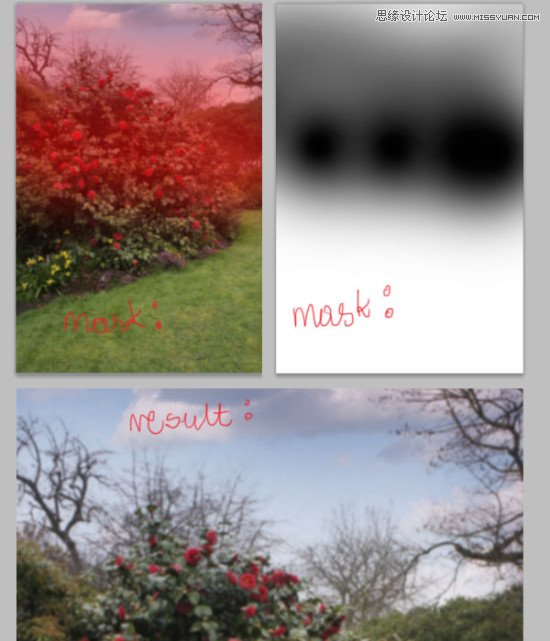
現(xiàn)在為這個(gè)圖層添加蒙版,在頂部菜單選擇圖層 > 圖層蒙版 > 顯示全部,或者單擊快捷方式。

第6步
你需要擦除“天空”圖層的底部。你可以使用軟一點(diǎn)大一點(diǎn)的筆刷。
第7步
現(xiàn)在添加調(diào)整自然飽和圖層(圖層 > 新建調(diào)整圖層 > 自然飽和度,或者使用快捷鍵)。按圖中所示設(shè)置:

第8步
圖像有點(diǎn)太暗了,所以使用亮度和對(duì)比度調(diào)整圖層。重復(fù)上一步(圖層 > 新建調(diào)整圖層 > 亮度/飽和度),如下設(shè)置:

第9步
下一步,添加顏色/平衡圖層。這讓圖像看起來(lái)有一種春光洋溢的氣息。

(責(zé)任編輯:極限)
???????
*PSjia.COM 傾力出品,轉(zhuǎn)載請(qǐng)注明來(lái)自PS家園網(wǎng)(www.sz-xdd.com.cn)
標(biāo)簽(TAG) 背景設(shè)計(jì) 合成教程 人像處理
更多精彩內(nèi)容
-
 PS合成在琴鍵上的小人創(chuàng)意效果
 -
 PS制作超現(xiàn)實(shí)主題風(fēng)格圖片
 -
 PS制作在晚霞下起舞的女孩
 -
 PS 合成酷炫的光影效果汽車(chē)
 -
 PS經(jīng)典合成:救贖 制作全紀(jì)錄
 -
 合成一個(gè)撕開(kāi)胸膛的人身機(jī)器人
 -
 PS合成一條綠色霸氣的龍
 -
 利用PS將旅游照片變廢為寶