
PS合成森林中的陰森古堡效果圖
- 2021-05-03 19:38:58
- 來源/作者:互聯網/佚名
- 己被圍觀次
合成的時候蒙版非常重要,可以輕松的把素材都融合在一起;同時調色的時候用蒙版來控制范圍,把局部及整體的顏色處理統一,這樣效果更細膩,喜歡的朋友讓我們一起來學習吧。
3、在圖層面板下方這個按鈕叫蒙板,它的作用很強大。
選擇一個素材圖片點擊蒙板你的素材圖層后面將出現一個新的白色框框,他就是蒙板.我們接下來要在這個板子上操作,這里我選擇的是廢墟的圖片。

4、接下來點擊工具欄里的畫筆工具 (B) ,對著操作區(也就是你圖片上)右鍵,將會出來你畫筆的調整,設置一個合適的大小,用硬筆。


5、并設置前景色為純黑色,蒙板中只有亮度沒有顏色,所以不管你用什么彩色的筆在上面刷,刷出來的效果只有明暗關系,沒有顏色。
黑色代表著將你涂抹的區域隱藏掉,白色代表著將你涂抹的區域顯示出來,灰色代表著將你涂抹的區域版透明化 具體透明程度與你選擇的灰度成正比。

6、小心的用黑色硬筆筆刷擦掉天空 比較細的地方將畫筆調成較小像素,按住Alt鍵并按鼠標右鍵在圖片上拉可以直接拉畫筆的像素。

7、擦完后,調整位置和天空的大小,讓整個畫面看起來均衡。調整圖片大小按Ctrl+T,在按Shift拉到你想要的大小,然后按住Ctrl精細的調整出位置。

8、將石子路的圖層顯示出來 (點小眼睛隱藏或顯示) 并添加蒙板,選擇畫筆工具,用柔角畫筆略大的像素擦出不要的一部分,在用硬筆擦出階梯。


9、繼續調整大小與位置,顯出遠近關系,擦的時候要仔細,也要大方,不要在意邊緣不和諧的模糊感。

10、將這棵樹的白色天空部位去掉,具體如何去,可以看我的另一個通道摳圖的教程。反向后按照另一個帖子中的方法做一遍,最后反向過來。

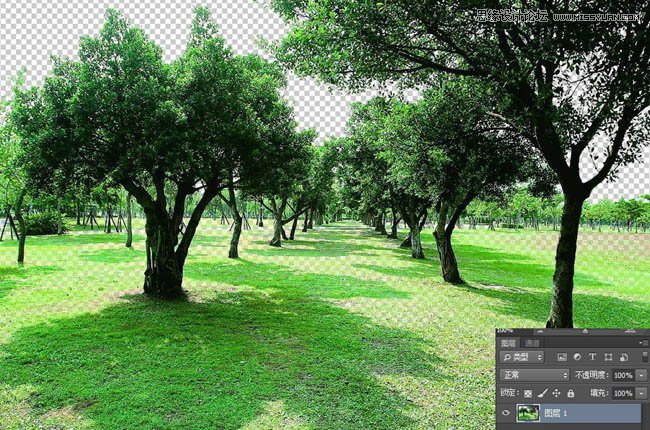
11、Bridge是個很不錯的管理素材工具,雙擊這里的圖片可以直接用PS打開噢,推薦使用。

12、將這棵樹拖進去,用蒙板的柔筆和硬筆配合著擦掉要不要的部分,樹的縫隙中可以放大圖片拿小像素硬筆慢慢擦。

(責任編輯:極限)
???????
*PSjia.COM 傾力出品,轉載請注明來自PS家園網(www.sz-xdd.com.cn)
上一篇:PS合成超酷的蜥蜴電影海報教程
下一篇:PS創意合成在云端酣睡的美女人像
更多精彩內容
-
 PS合成在琴鍵上的小人創意效果
 -
 PS制作超現實主題風格圖片
 -
 PS制作在晚霞下起舞的女孩
 -
 PS 合成酷炫的光影效果汽車
 -
 PS經典合成:救贖 制作全紀錄
 -
 合成一個撕開胸膛的人身機器人
 -
 PS合成一條綠色霸氣的龍
 -
 利用PS將旅游照片變廢為寶