
PS合成唯美風格的人像水中漂浮場景
- 2020-12-08 17:13:58
- 來源/作者:互聯網/佚名
- 己被圍觀次
本教程主要使用Photoshop合成唯美的人像水底漂浮效果圖,整體的場景非常的漂亮,喜歡的朋友讓我們一起來學習吧。
本教程主要使用Photoshop合成唯美的人像水底漂浮效果圖,整體的場景非常的漂亮,教程所需要的素材都已經打包了,喜歡的朋友讓我們一起來學習吧。
先看看效果圖

【1】先找一張海底的圖片,一般我覺得搜圖不知道搜什么沒有方向而且出來總是達不到預期,我一般都是看到電影或者好看的海報然后截屏下來去識圖,這樣以來最起碼有一個方向。比如百度識圖,GOOGLE識圖,都很棒,反正我喜歡用。下面是我找的,覺得還不錯。

【2】接下來先把這張照片調到自己喜歡的顏色,比如你想象海底的顏色是淡綠色那種。選擇圖層窗口下面的色彩平衡,再去調顏色,這是我自己調的可以自己邊調邊看沒有固定的。


【3】接下來就是細心活了,把這位美女摳出來用完美的鋼筆工具,頭發那里只需要扣個大概的輪廓,因為鋼筆也摳不出來頭發,后面要用蒙版處理)找這張圖花費了好長時間,不過最終還是找到了。
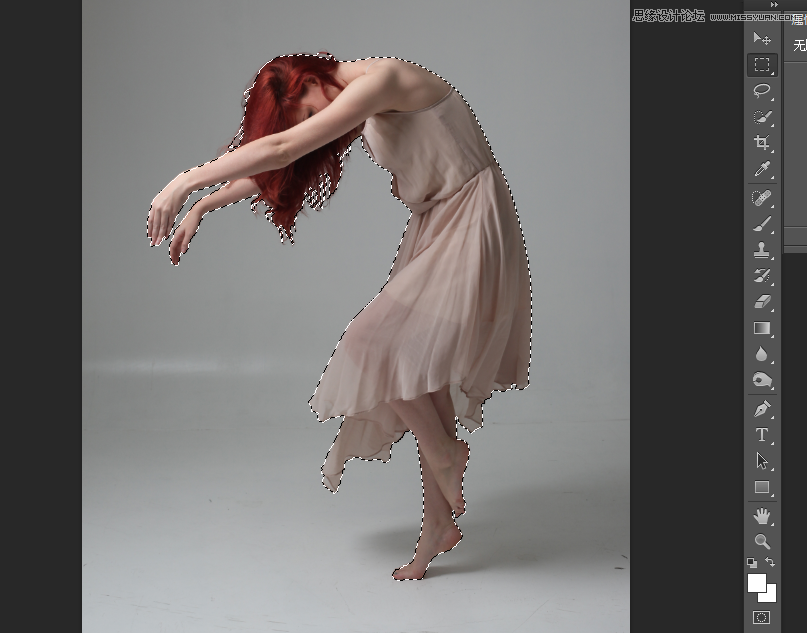
當然這已經我已經用鋼筆工具摳好的。
【4】扣圖完了吧 很爽吧 哈哈!接下來找到選擇下面的調整邊緣,當然你也可以直接用快捷鍵alt+ctrl+r 完美跳轉。

【5】接下來展示蒙版魔力的時候到了。

勾選智能半徑選項,其他參數默認,然后選擇畫筆工具去擦出頭發邊緣多余的雜色,不可過。
【6】然后選擇下面凈化顏色,看著頭發邊緣,視情況調整,接著選擇下面新建帶有圖層蒙版確定就OK

就得到下面效果

【7】然后將扣好的圖拖入到水底背景。

選擇拖進來的圖層在蒙版CTRL+J復制一層 將新的一層選擇應用蒙版就會合并出一個圖層圖層產生起名模板。


然后將模板圖層轉換為智能對象方便后面調整大小效果一類的不會失真。


然后關掉下面帶有圖層的蒙版,只打開模板圖層,進行位置調整大小縮放。

在人物圖層上面創建剪貼蒙版,使用色彩平衡蒙版調色,使之與背景圖層顏色看起來融合這個自己把握。

再對人物圖層創建色相飽和度圖層進行亮度調節,自己邊調邊感覺。

在創建色彩平衡蒙版對整個圖包括背景進行統一調整 調色

然后創建色階蒙版圖層 對整張度的色階進行調控,下面數值供參考

【8】對于水面上面的波光進行制造,原圖是這樣的

我們可以找到下面類似的圖片


然后放在原圖層上面進行混合模式調整就可以得到最終的效果


【9】在網上很用找到泡泡筆刷 新建圖層 刷出泡泡 注意透明度不要太高(在手和腳的位置)

【10】然后對所有圖層進行調整

來個漸變映射


用這兩種顏色進行漸變

然后選擇照片濾鏡進行調整

最后一次色階調整亮度這樣的話就完了就得到下圖

當然你也可以調你自己喜歡的顏色。
*PSjia.COM 傾力出品,轉載請注明來自PS家園網(www.sz-xdd.com.cn)
標簽(TAG) 漂浮
上一篇:用PS合成歐美魔幻風格的海報
下一篇:合成房地產廣告
更多精彩內容
-
 PS合成在琴鍵上的小人創意效果
 -
 PS制作超現實主題風格圖片
 -
 PS制作在晚霞下起舞的女孩
 -
 PS 合成酷炫的光影效果汽車
 -
 PS經典合成:救贖 制作全紀錄
 -
 合成一個撕開胸膛的人身機器人
 -
 PS合成一條綠色霸氣的龍
 -
 利用PS將旅游照片變廢為寶