
Photoshop合成絢麗的街舞海報
- 2010-07-09 12:46:58
- 來源/作者:互聯網/佚名
- 己被圍觀次
在這篇教程中。我們將用許多濾鏡和工具來把一些素材合成到一幅炫麗時尚的街舞海報上。推薦有一定經驗的PSer學習。下面先看一看最終效果。 1.準備背景 首先。新建畫布。大小自定
在這篇教程中。我們將用許多濾鏡和工具來把一些素材合成到一幅炫麗時尚的街舞海報上。推薦有一定經驗的PSer學習。下面先看一看最終效果。

1.準備背景
首先。新建畫布。大小自定。不過因為是海報的關系。最好不要太小。我做的是2000x1200px。
下面找到一個城市的全景圖做素材。

主要是提取這個畫面中的建筑物做背景。烘托一種時尚的氣氛。把這張素材拖到我們的畫布圖層上方。用CTRL+T拉伸至與畫布大小一致。執行圖像>調整>閾值。閾值設置到150左右或者更大。直到畫面下方的建筑物黑白分明。清晰適中。再用白色畫筆把畫面上方的黑色全部涂抹干凈。于是我們就得到了下面的樣子。

接下來我們執行圖像>調整>反相。
下面做建筑物倒影。用矩形選框工具選出畫面下部建筑物部分。復制。將其垂直翻轉。并放置到如圖位置。
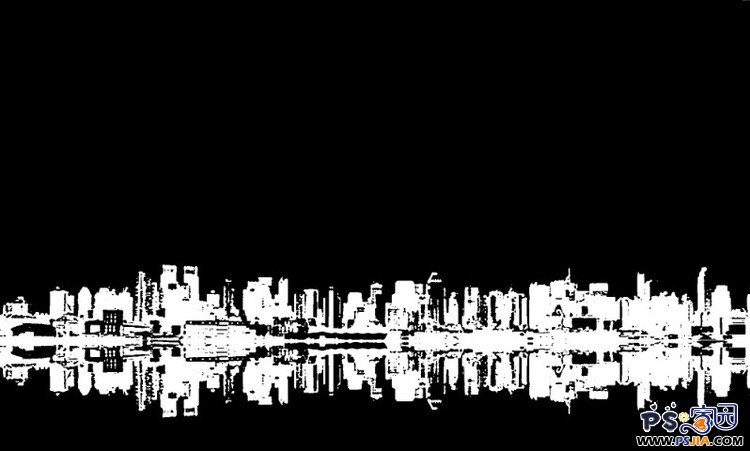
復制倒影這一層。執行濾鏡>扭曲>玻璃

再將這一層執行濾鏡>模糊>動感模糊 角度90 距離40px
將這一層加圖層蒙版 選擇漸變工具 設置如下

選中圖層蒙版。在蒙版上拉漸變。從畫面底部邊緣開始。拖拽到畫面下方1/4處。這樣我們的第一步就完成了。

2.為背景添加紋理
在我之前的教程里。我已經告訴過大家一個絕好的免費下載素材的地方。所以找到這樣一個素材并不困難。

(責任編輯:極限)
???????
*PSjia.COM 傾力出品,轉載請注明來自PS家園網(www.sz-xdd.com.cn)
標簽(TAG)
更多精彩內容
-
 PS合成在琴鍵上的小人創意效果
 -
 PS制作超現實主題風格圖片
 -
 PS制作在晚霞下起舞的女孩
 -
 PS 合成酷炫的光影效果汽車
 -
 PS經典合成:救贖 制作全紀錄
 -
 合成一個撕開胸膛的人身機器人
 -
 PS合成一條綠色霸氣的龍
 -
 利用PS將旅游照片變廢為寶