
PS調出外景人像唯美粉色效果
- 2020-01-23 05:17:58
- 來源/作者:互聯網/佚名
- 己被圍觀次
本教程主要使用Photoshop調出外景人像唯美粉色效果,推薦過來給PS家園的朋友學習,希望大家可以喜歡。
先看看效果圖對比:


【原圖】
相信前段時間大家都被粉黛草刷屏過,我也是種草已久。在知道佛山有一片粉黛草之后就開始策劃著拍一組漢服作品。于是準備了與環境呼應的服裝,約好了模特@秦救命 就等著放假去佛山拍攝了。記得在網上看到的粉黛草是這樣的:
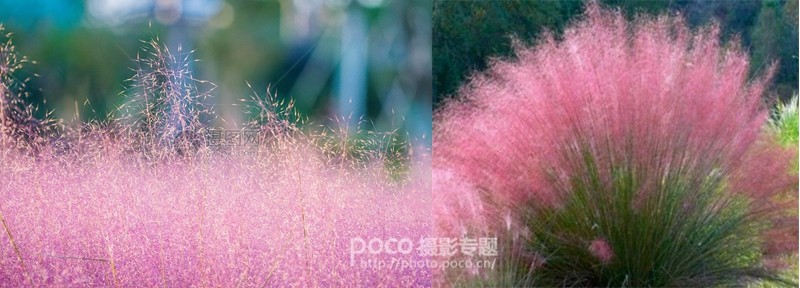
結果到了現場看到的是這樣:(微笑)

雖然跟想象中的不一樣,但經歷過差點拍不成的擔憂之后,覺得不一樣就不一樣吧。先拍了再說,后期的時候想修出粉色少女感于是也向著這個方向走。這里要感謝下給我靈感的偶像:@劉順兒妞。
下來打開Photoshop進行后面操作
1.打開PS中的Camera raw進行膚色調整,確定后用黑色蒙版蓋住,用白畫筆擦出皮膚。
橙色飽和度往左,明亮度往右是調整人物皮膚白皙的方法。(具體參數看你們修的圖片來確定)
這一步也可以在LR里面操作,我只是因為順手就在這里做了調整。

2.圖片到了這里看著臉色還是偏紅,于是在可選顏色中選擇紅色,減少黑色。

效果如下↓(區別還是很小的)

3.接下來是最重要的一步:通過色相/飽和度對粉黛草進行‘變色’處理。

草的部分屬于紅色,于是把在這里選擇為紅色。然后色相往左拉,飽和度往右拉加大飽和。再用蒙版擦出人物部分。
ps:如果不知道想要調整的顏色屬于什么顏色可以隨意選擇一個顏色,然后用這里的小吸管點一下畫面中想調整的部分。系統就會自動分辨是點擊到的地方屬于什么顏色。

此時圖片已經有了點想要的感覺了↓

4.調整色彩平衡:陰影+紅,高光+藍(參數只是一個數據,具體根據實際圖片來)。

5.用曲線拉一個對比(記得用蒙版擦出人物)。

接下里就是給人物精修臉部(磨皮液化,這里就略過不說了。)

6.用曲線提亮人物皮膚,再用黑色蒙版蓋住,擦出人物皮膚。

7.發現人物頭發偏向洋紅,用可選顏色調整(是用蒙版,擦出頭發)。

8.最后在濾鏡中選擇其他-高反差保留,半徑為8,點擊確定。
之后在圖片模式中改為柔光,不透明度為35%。然后就可以保存啦!

最后說下:分享教程就是分享一個修圖的思路,教程中出現的參數因照片的不同而會有不同變化,需要多多嘗試和開發腦洞來修出心目的圖片。


話不多說,開始后期教程正文:
在Lightroom進行基礎調色(這組照片在LR的操作比較少,主要重點是在PS里面,所以LR部分我就簡單分享下如何操作)


以上是LR微調后的效果。
*PSjia.COM 傾力出品,轉載請注明來自PS家園網(www.sz-xdd.com.cn)
下一篇:用PS給外景人像添加暖色光效效果
更多精彩內容
-
 調出日系青春的可愛外景小美女
 -
 PS中曲線的運用詳細教程
 -
 簡單調整樹葉顏色:綠變紅
 -
 村長調色教程數十例
 -
 分析色調的定位教程詳解
 -
 跟著大師學調湛藍色調時裝片
 -
 PS調出流行的日系小清新色調
 -
 用PS修出夢幻風格雪景攝影大片